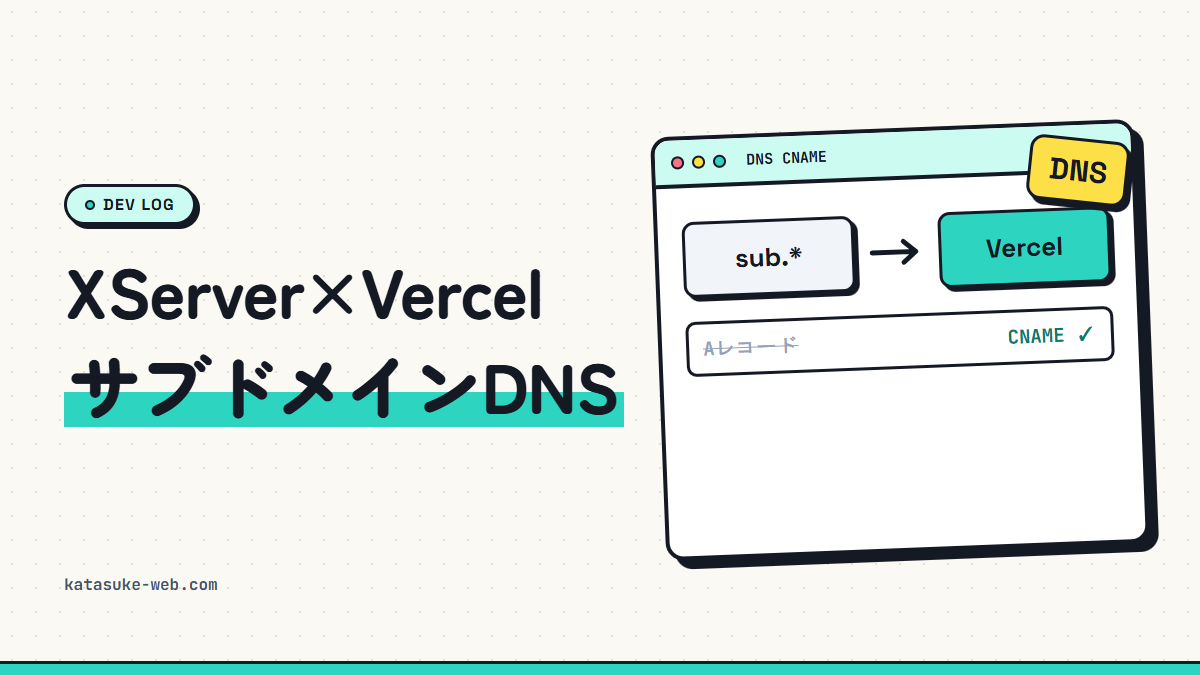
VercelでWebアプリを公開すると自動で○○.vercel.appというURLが発行されますが、「このブログ(katasuke-web.com)はそのまま残して、作ったアプリだけをapp.example.comのように同じドメインのサブドメインで開けるようにしたい」という場面があります。
やることはシンプルで、①今使っているネームサーバー(DNS設定の編集場所)を確認 → ②Vercelのプロジェクトへサブドメイン追加 → ③エックス側のDNSへCNAMEレコードを1行追加 → ④HTTPS証明書と表示を確認の4ステップです。この記事ではXServerドメイン(旧エックスドメイン)/エックスサーバーそれぞれの編集場所の違いと、CNAME値末尾の「ドット.」の扱いなどつまずきやすい箇所もあわせて解説します。
example.com)で運用中のWordPressやメール設定(Aレコード・MXレコードなど)は一切変更せず残し、使いたいサブドメイン(例:app.example.com)のCNAMEレコードだけを追加します(※example.com自体の移管・引っ越しは行いません)。準備:設定する内容と、事前に済ませておくこと
以下のexample.comとappは説明用の例です。実際にはご自身のドメインと使いたい名前(例:masksheet等)に置き換えてください。
| 項目 | 今回の設定イメージ |
|---|---|
| 所有しているドメイン | example.com |
| Vercelで公開するURL | app.example.com(サブドメイン) |
| 元のブログ・メール | example.comの既存サイトやメールは変更せずそのまま残す |
| 追加するDNS設定 | app.example.com向きのCNAMEレコードのみ |
※まだVercelでアプリを公開できていない場合は、先にVercelでWebアプリを公開する手順を終えてvercel.appのURLで正常に表示されることを確かめておきます(Vercel側とエックスドメイン側の管理画面アカウント両方が必要です)。
ステップ1:まず「今どのネームサーバーを使っているか」を確認する
一番多い失敗が、「ドメインを買ったXServerドメイン画面ではなく、エックスサーバー本体のサーバーパネル側でDNSを編集する状態だった」という見落としです。追加作業を始める前に必ず現在のネームサーバーを見ておきます。
- XServerアカウントへログインします。
- 対象ドメイン右側のクイックメニューから「ネームサーバー設定」を開き、現在どの値になっているか確認します(変更はせずそのまま戻ります)。
| 設定されているネームサーバー | DNSレコードを追加する正しい画面 |
|---|---|
ns1.xdomain.ne.jp〜ns3.xdomain.ne.jp |
XServerアカウントの「ドメイン一覧」→ 対象ドメインの「DNSレコード設定」 |
ns1.xserver.jp〜ns5.xserver.jp |
エックスサーバーの「サーバーパネル」→「DNSレコード設定」→ 対象ドメイン |
| Cloudflare等の外部サービス | 使っているそのサービスのDNS管理画面 |
編集場所の公式確認:XServerサポート案内 / XServerドメイン:ネームサーバー設定マニュアル。「DNSへ足したのに一切反映されない」ときはまずこの表と現在地を見直します。
ステップ2:Vercel側のプロジェクトにサブドメインを追加する
- Vercelのダッシュボードで、つなぎたいアプリのプロジェクトを開きます。
- 上部メニューの「Settings」→「Domains」へ進みます。
- 「Add Domain」に
app.example.comと入力して追加します(https://や末尾/は入れません。適用環境を選ぶ画面では通常Productionを選びます)。 - 追加された欄の下に出るDNS設定案内で、Type・Name・Valueの3つを控えます。
サブドメイン接続では通常CNAMEが案内されます。ここで表示されるValue(向き先ホスト名)はプロジェクトごとに固有の値が割り当てられることがあるため(Vercel公式ドメイン設定資料)、他人の記事に書かれた古い値をコピペせず、必ず今自分の画面に出ているValueを使います(まだDNS設定前なのでこの時点でInvalid Configurationと赤字が出ても正常です)。
| Vercelの案内表示 | XServer側での対応項目 |
|---|---|
Type:CNAME |
種別:CNAME |
Name:appなど
| ホスト名:app(追加結果がapp.example.comになるように) |
| Value:案内された固有ホスト名 | 内容:Vercelに表示された接続先のホスト名 |
ステップ3:エックスドメイン側(またはサーバーパネル)にCNAMEレコードを追加する
編集を始める前に、万が一に備えて現在のDNSレコード一覧のスクリーンショットかメモを残しておきます(ホスト名・種別・内容・TTLの記録)。あとは次の手順で1行追加するだけです(ns*.xserver.jp利用中の方は、下記を「サーバーパネル → DNSレコード設定 → 対象ドメイン → DNSレコード追加」に読み替えてください。エックスサーバーDNS編集マニュアル)。
- XServerアカウントのドメイン一覧から
example.comのメニュー →「DNSレコード設定」を開きます。 - 「DNSレコード設定を追加する」を開き、下の表のとおり入力します。
- 確認画面へ進み、登録先ホスト名が意図どおり(
app.example.com)になっていることを見て保存します。
| 入力欄 | 入力する内容 |
|---|---|
| ホスト名/ホスト | app(後ろに.example.comが自動補完表示される欄にapp.example.comまで打つと二重になるので注意) |
| 種別 | CNAME |
| 内容 | Vercelで表示されたValueのホスト名(https://やパスは付けない。既存のvercel.appURLは入れない。末尾のドットについては次項参照) |
| TTL | 通常は画面の初期値のまま |
| 優先度 | CNAMEでは不要。初期値(空欄なら空欄)のまま |
※XServerの入力手順参考:DNSレコード編集 / 外部サービスへのDNS接続例。なおエックスサーバー側の「サブドメイン設定」画面はエックスサーバー内に領域を作る機能なので今回は使わず、ファイルアップロードも不要です。
注意①:VercelのValue末尾に付いている「.」はどうする?
Vercelのコピー欄では...dns.com.のように末尾にドット(ピリオド)が付いてコピーされることがあります。しかし、XServer側の公式案内は「他社サービス指定の値の末尾にあるドットは省いて入力する」形式です。最後のドット1文字だけ削って(例:.com止め)入力してください(途中のドットや文字列は変えません。参照:Vercel:Absolute CNAME records)。
注意②:すでに同じ名前のレコードがある場合
同じサブドメイン名(app.example.com)に既存のA・AAAA・CNAMEがすでにあるとCNAMEを重複登録できません。元の用途を確認したうえで本当に切り替える場合だけ既存レコードを整理し(親のexample.comやwww、mailは絶対に触りません)、別用途で使われていたなら別のサブドメイン名を新しく使う方が安全です。
ステップ4:Vercelでの確認とHTTPS化・公開チェック
- Vercelの「Settings → Domains」へ戻り、必要なら「Refresh / 再確認」を押します。
- 数分〜しばらく待ってValid(緑)表示とSSL証明書の発行完了を確認します(XServer公式マニュアルではDNS浸透目安として24時間程度と案内されています。設定ミスがないなら何度も値を触り直さず待ちます)。
- ブラウザで
https://app.example.comを開き、SSL警告が出ずにアプリが表示・動作し、元のブログhttps://example.comも問題なく開けるか確かめます。
Vercel側でDNS検証が通ればHTTPS証明書は自動発行されるため、エックスサーバー側で今回用の無料SSLを追加設定する必要はありません(Vercel:SSL公式説明)。
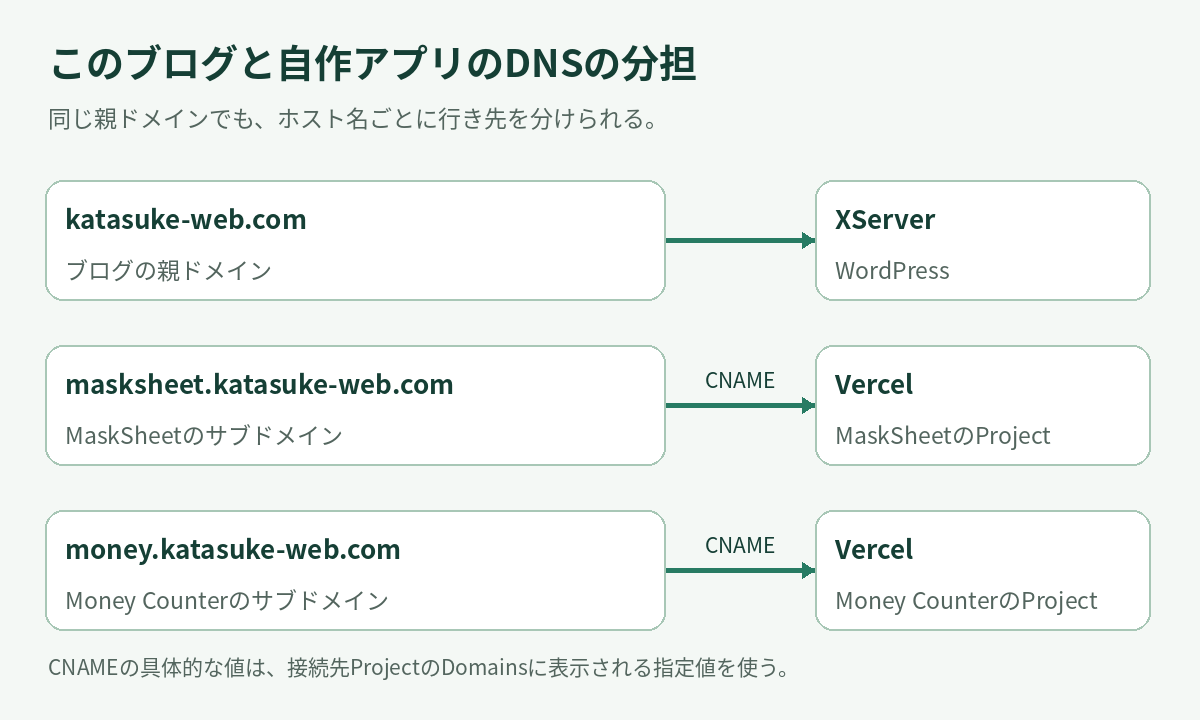
実際の接続例:このブログと「MaskSheet」「Money Counter」の分担
僕自身の環境では、ブログ本体(WordPress)をエックスサーバー上の親ドメインkatasuke-web.comに残したまま、2つの自作アプリの公開先だけVercelへつないでいます。
| 入力欄 | MaskSheet(masksheet.katasuke-web.com)の例 |
|---|---|
| 対象ドメイン | katasuke-web.com |
| ホスト名 | masksheet |
| 種別 | CNAME |
| 内容 | MaskSheetプロジェクトのVercel Domains画面に出た固有値(末尾ドット除去) |
| 優先度 | 初期値のまま |
同じようにmoney.katasuke-web.comを増やすときも、必ず「Money CounterのProject」から出た専用CNAME値を使います。Projectとホスト名を取り違えないよう対応メモを手元に残し、接続後は親ドメインのブログが開けること+OAuth等のコールバックURL設定があれば新URLへ合わせるのも忘れないようにしています(公開後に実務データへ対応させた開発の話はMaskSheetの開発記録へまとめています)。
うまく反映されない・エラーが出るときの確認ポイント
- Invalid Configurationが消えない:①現在のネームサーバー対応画面で編集しているか → ②ホスト名が二重(
app.example.com.example.com)になっていないか → ③同じホスト名のA/AAAAが残っていないか、を順に確認します。 - 所有確認でTXTレコード追加を求められた:別のVercelアカウント等との紐づき確認が必要な場合に出ます。CNAMEとは別に、指定されたName(例:
_vercel)とValueでTXTレコードを追加します(Vercel:ドメイン所有確認)。 - DNSは通ったのにSSL警告が出る/API・ログインだけ失敗する:証明書エラーはCAAレコード等の干渉有無をVercelドメイントラブルシューティングで照合します(原因不明のままCAAやメール用レコードを消さないこと)。アプリ内認証だけが落ちる場合はCORSや許可コールバックURLに新サブドメインを追加できているか見直します。
- 設定の記録を残す:どのサブドメインをどのVercelプロジェクトに結びつけたか手元にメモしておくと、将来アプリを終了してプロジェクトを削除する際もCNAMEの消し忘れを防げます(※この記事の入力例は単一サブドメイン用で、ワイルドカード
*.example.comや親ドメイン自体の移転には別の設定が必要です)。
参考にした公式資料
2026年10月11日確認、CNAME仕様は2026年11月6日再確認。管理画面の表現が変わった場合はリンク先の公式資料と画面表示を優先してください。