レポートや卒論の本文をやっと書き終えたのに、最後に「参考文献リストの表記をそろえる作業」だけが残って手が止まることがあります。書籍は『』、論文やWebページは「」、SIST 02ならコンマやピリオド、APAなら年号の括弧や斜体と、細かいルールを1件ずつ手で直すのは地味に大変です。
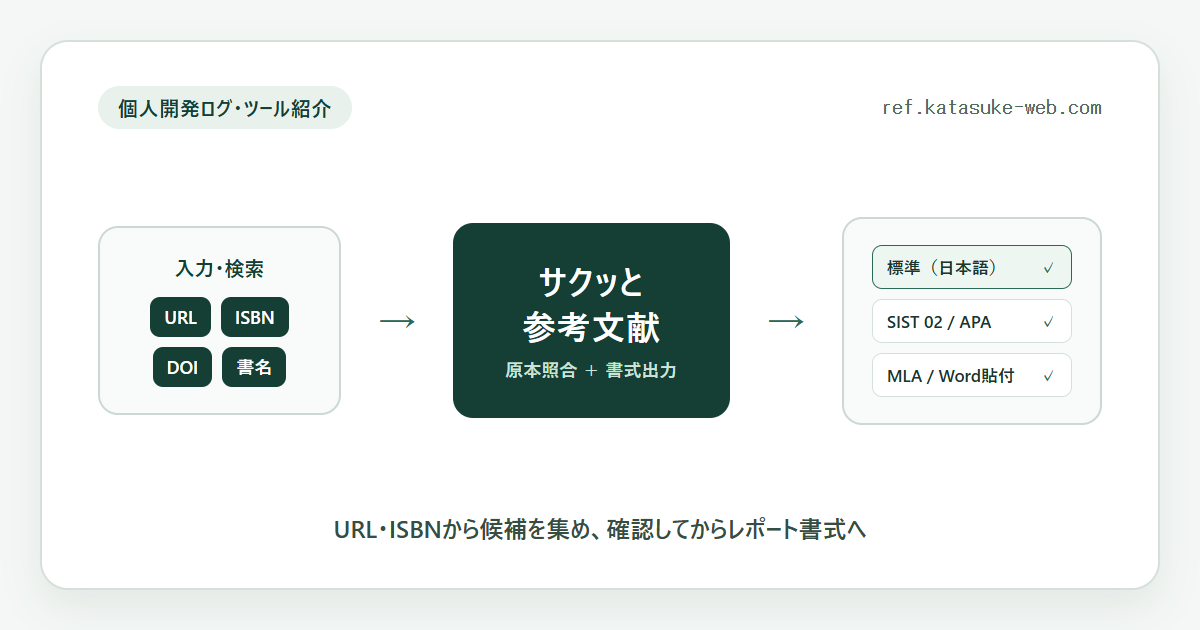
その手間を減らすために、僕はサクッと参考文献(SakuRef)というWebツールを作り、無料・登録不要で公開しています。この記事では、実際の使い方と、公開後に実ブラウザで触って直した設計のポイントを紹介します。
「自動取得できれば終わり」にはしなかった理由
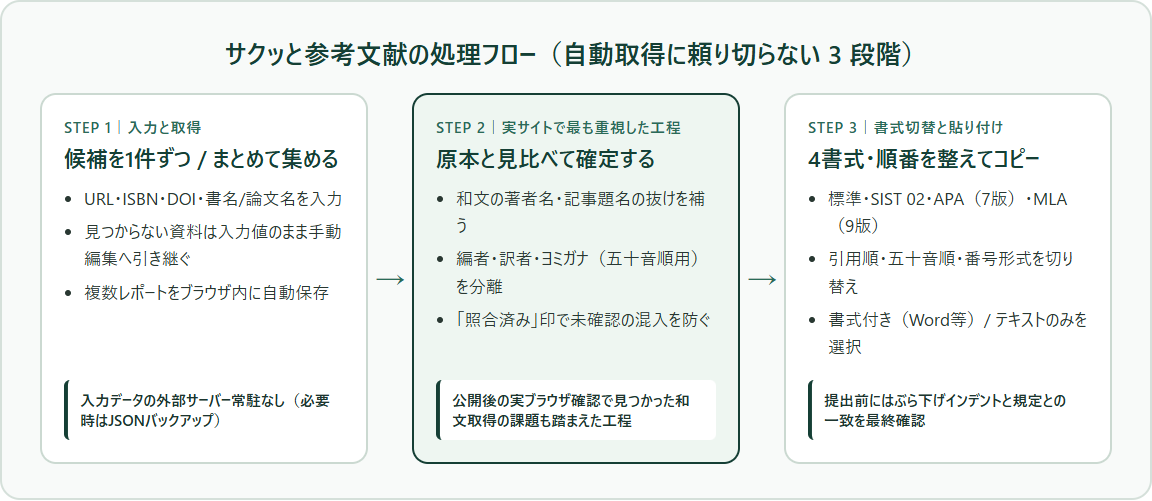
最初は、URLやISBNを入れたら一気にリストが完成するツールを目指していました。ただ、公開後に実際のブラウザで動作を見直してみると、自動取得の結果をそのまま提出できるほど書誌情報はきれいではないことに気づきました。
特に気になったのが、日本語のWebページや資料で「和文の著者名」や「記事タイトル」がうまく取れないケースです。メタ情報の書き方がサイトごとに違うため、取得漏れやサイト名との混同が起きやすくなります。
そこで公開後にUIと取得処理を見直し、和文著者名・記事題名の取得を修正するとともに、画面設計そのものを「候補を集めたあと、必ず原本と見比べて整える」流れに寄せました。
実際の画面で見る:入力から出力切り替えまでの流れ
トップ画面では、1件ずつ検索する方法のほかに、複数行を一気に貼り付ける「まとめて追加」と、はじめから自分で項目を埋める「手動入力」を用意しています。
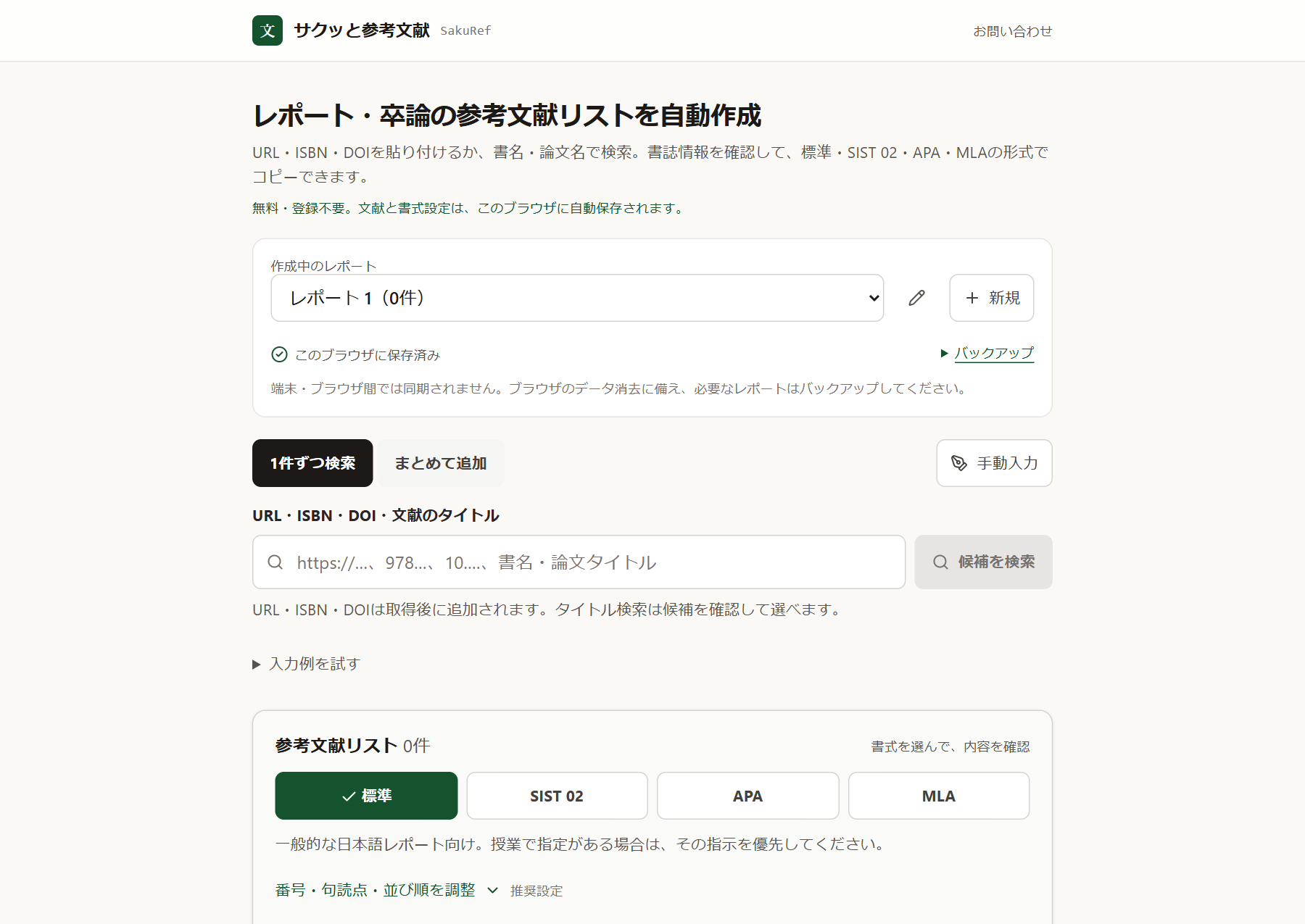
まだ手元に試したいURLやISBNがないときは、入力欄の下にある「入力例を試す」を開くと「デモの書籍を追加」で動作を試せます。実際にデモ書籍を追加し、書式をSIST 02へ切り替えた状態の画面が次です。
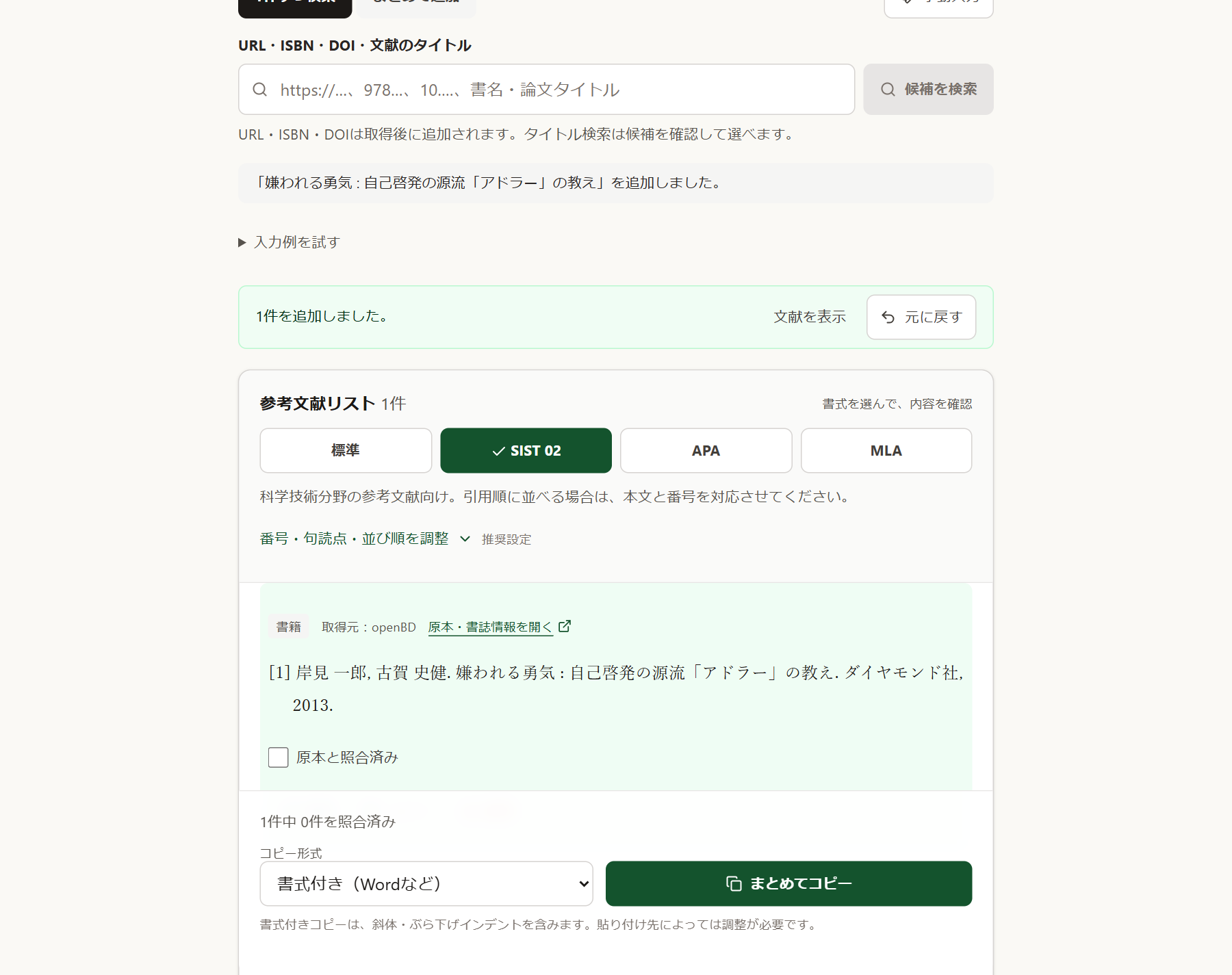
出力された文献の上には「取得元(例:openBD)」と「原本・書誌情報を開く」のリンクを置き、下に「原本と照合済み」のチェックボックスを付けました。「何件中何件を確認したか」が残るようにして、未確認のままレポートへ貼り付けるミスを防ぐ狙いです。
細かい書誌ルールで工夫した点(著者・訳者・ヨミガナ・DOI)
使ってみて引っかかりやすい箇所に合わせて、公開後のUI改善では次の点も手を入れています。
- 著者・編者・訳者を分ける入力欄:1つの欄に全員まとめて入れると役割が混ざるため、手動編集モーダルでは著者・編者・訳者を別々に追加できるようにしました。
- 五十音順ソート用のヨミガナ補助:日本語の漢字氏名は字面だけでは読み順を確定できないため、ヨミガナを補える欄を設けています。
- DOIの追加・編集・コピー対応:論文を扱う場合にDOIを後から補ったり、そのまま識別子として扱ったりできるようにしました。
- 書式付きコピーとテキストコピーの切り替え:APA等の斜体や段落のぶら下げインデントを含めてWord等へ渡したいときと、プレーンテキストだけ欲しいときで選べるようにしています。
また、書式の違いや参照日の書き方で迷う人向けに、アプリ内へガイドページも3つ用意しています(書式スタイルの比較・Web/PDFの書き方・順番・ぶら下げインデントの手順)。
自動化できる部分と、提出前に自分で確認が必要な部分
便利な一方で、ツールだけで完結できると思い込むと提出先で減点されるリスクがあります。現在の「サクッと参考文献」でできることと、人の確認を前提にしている範囲を分けました。
表は横にスクロールできます。
| 項目 | ツール側で補助できること | 自分で確認・調整が必要なこと |
|---|---|---|
| 書誌情報の入力 | URL・ISBN・DOI・タイトル検索から候補を仮入力 | 取得できなかった項目・著者表記・版数と原本の一致 |
| スタイル・和文表記 | 標準・SIST 02・APA(7版)・MLA(9版)の出力切替 | 和文APA/MLAのローマ字化要否や授業・教員独自の指定 |
| 並び順・引用番号 | ドラッグ等による手動順、番号・句読点の切替 | 本文中の[1]等の参照番号や、ヨミガナ未入力の読み順 |
| Word・Googleドキュメント貼付 | 書式付きコピー(斜体・ぶら下げインデント情報を含む) | 貼り付け先アプリごとのインデント幅や改行の再調整 |
スマートフォンでの表示と、まだ未検証の制約
レポートの下調べをスマートフォンで進め、あとでPCから見返したい場面を想定し、スマホ幅の画面も整理しました。ただし、入力データはログイン不要の「ブラウザ内自動保存」としているため、スマホとPCの間で自動同期はされません。別の端末へ移したい場合は画面内の「バックアップ」からJSONを書き出して引き継ぎます。
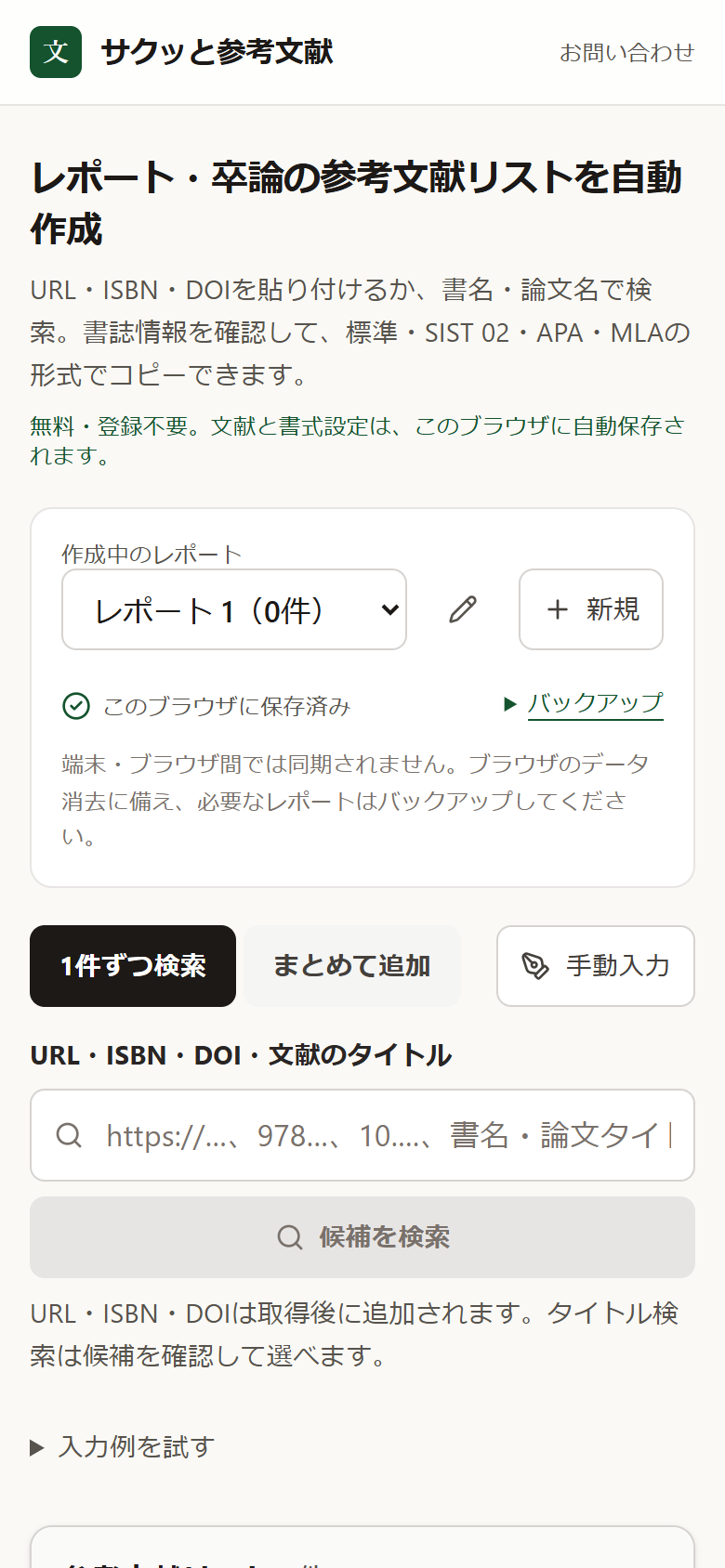
なお、現時点で僕の手元のテストでは本番ビルドと120件の自動テストまでは通していますが、スマホ実機でのコピー操作感や、Word・Googleドキュメント実ソフトへ貼り付けた後の細かい表示崩れまでは網羅的に検証しきれていません。使ってみて表示が崩れた場合は、ガイドにある段落のぶら下げインデント設定を使うか、画面上部の問い合わせフォームから状況を教えてもらえると助かります。