英語の技術書や専門書のPDFを読むとき、僕は毎回ブラウザと翻訳サイトを何度も行き来して手が止まっていました。1段落ずつコピーして貼り付けているうちに、原本の図や数式がどの文を指しているのか見失ってしまうのがストレスでした。
そこで僕は、外部の翻訳APIへ課金せずに手元の専門書PDF(全178ページ)を読み切るため、自分専用の英日対訳ビューアを自作しました。PythonのPyMuPDFで事前抽出したJSONとNext.js+PDF.jsの上下2段UIを組み合わせ、最後はVercel Authenticationで本人だけに限定公開しています。
1. 市販サービスではなく「事前JSON化+上下2段ビューア」を作った理由
英語PDFを対訳で読むだけなら、既存のブラウザ拡張機能や翻訳サービスを使う手もあります。それでも今回自作を選んだのには、自分の読み方と予算に関わる3つの理由がありました。
- 外部の有料翻訳APIを使わずに済ませたかった:1ページごとの従量課金を気にしながら操作するより、あらかじめ全ページ分を翻訳済みJSONデータへ変換しておく方が気軽に読み進められます。
- 原本の図表や数式を切り離さず見たかった:専門書は本文だけをテキスト化すると、グラフや式の位置関係が一気に分かりにくくなります。上に元のPDFページ、下に選択中の対訳を置く上下2段構成なら視線の移動が少なくて済みます。
- 自分専用の単語メモや音声読み上げを入れたかった:あとから不要なボタンを削ったり語彙の補助を足したりできるよう、自分の手でUIを調整できる形にしておきたいと考えました。
なお、この仕組みは特定の1冊をあらかじめJSONデータ化して読み切る前提で作っています。誰にでも開ける公開翻訳ツールではなく、私的利用の範囲で自分専用端末から開く学習環境として設計しました。
2. PyMuPDFで178ページを抽出してぶつかった「4つの崩れ」と7パート分割
PythonでPDFからテキストを取り出すライブラリには、高速で文字の位置情報も扱いやすいPyMuPDF(モジュール名はfitz)を選びました。ところが、全178ページの原本をそのまま抽出してみると、機械処理だけでは読めない箇所が次々と出てきました。
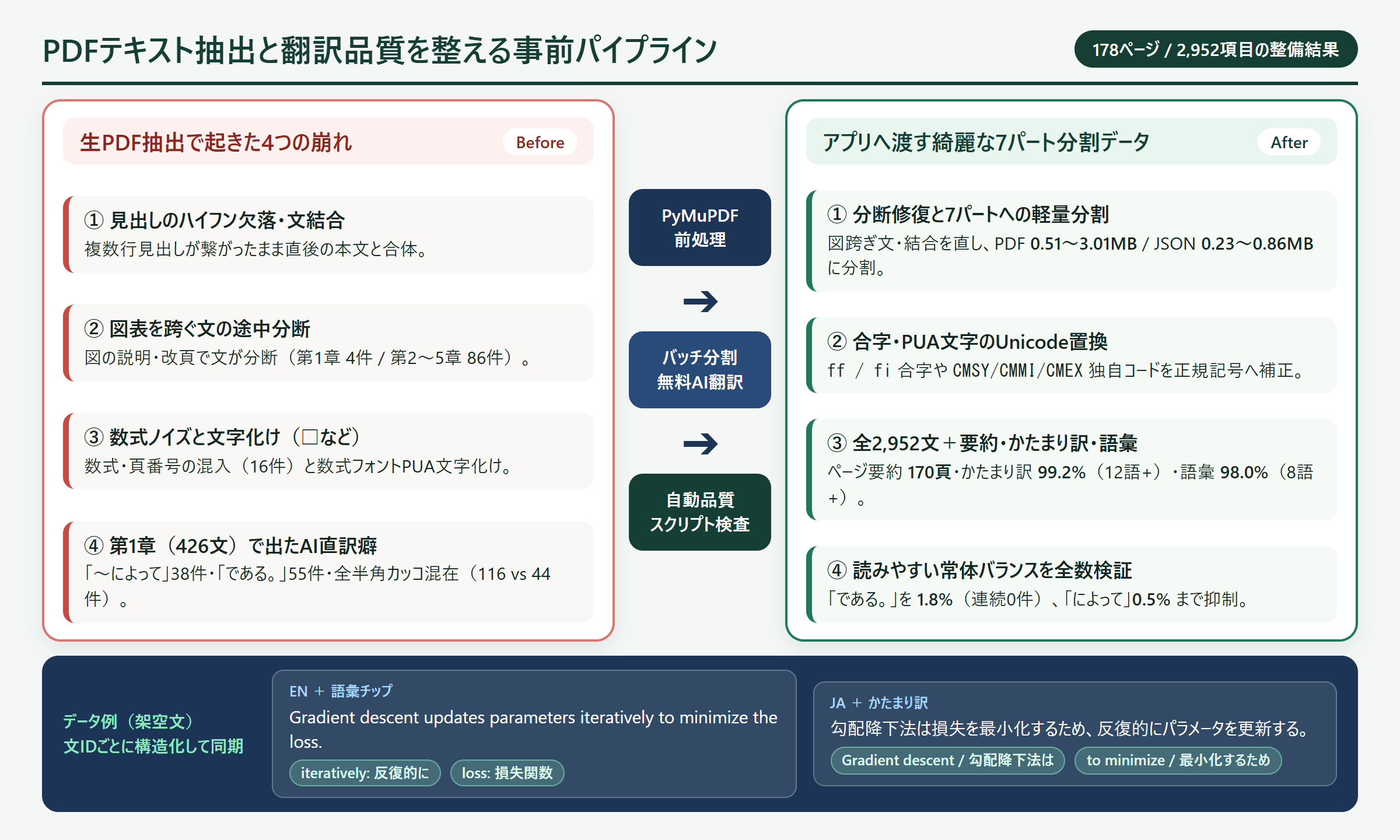
特に修正に時間がかかったのは、大きく分けて次の4つの崩れです。
- 複数行見出しのハイフン欠落と文結合:行末で折り返された見出し語がつながらず、直後の本文先頭文と1文に混ざる箇所がありました。
- 図表を跨ぐ文の途中分断:ページ境界や図の説明ブロックを挟んで1つの英文が真っ二つに切れる現象が、第1章で4件、第2〜5章だけで86件も起きています。
- 数式とページ番号のノイズ混入:ページ番号や単独の数式記号が本文の英文へ紛れ込むケースが16件見つかり、個別に除外と補正を加えました。
- 合字と数式フォントのPUA文字化け:英語PDFでよくある合字(
ffやfiが1文字にくっついた特殊文字)や、LaTeX製PDFの数式フォント(CMSY・CMMI・CMEX等)に割り当てられたPUA(私用領域:0xE000〜0xF8FFの独自文字枠)はそのままでは文字化けします。変換表を用意して通常のUnicode記号へ置き換えています。
前処理スクリプトでは、fitz.open() で開いたページから page.get_text("dict") で文字とフォント名を一緒に取り出し、合字とPUA文字を次の辞書で置き換えてから7つのページ範囲へ分けて書き出しています。
import fitz  # PyMuPDF(fitz.open と page.get_text("dict") でフォント情報ごと取得)

LIGATURES = {
    "\ufb00": "ff",
    "\ufb01": "fi",
    "\ufb02": "fl",
    "\ufb03": "ffi",
    "\ufb04": "ffl",
}

# (フォント接頭辞, 0xE000以降のPUAコード) -> 正規のUnicode記号へ戻す実例
PUA_FONT_CHAR_MAP = {
    ("CMSY", 0xE03E): "ᵀ",
    ("CMSY", 0xE00C): "⊙",
    ("CMSY", 0xE06B): "‖",
    ("CMSY", 0xE030): "′",
    ("CMMI", 0xE00F): "ℓ",
    ("CMEX", 0xE050): "∑",
    ("CMEX", 0xE059): "∏",
    ("CMEX", 0xE05A): "∫",
}

# 178ページを7パートへ分割するページ範囲(ブラウザの読み込み負荷を抑える)
PAGE_PART_RANGES = [(1, 17), (18, 45), (46, 67), (68, 94), (95, 112), (113, 145), (146, 178)]
あわせて、イタリック体の境界で単語間の半角スペースが落ちる現象もテキスト結合ルールで補いました。最終的に178ページ分を7パートへ分割し、原本PDFは 0.51〜3.01 MB、テキストデータ側のJSONは 0.23〜0.86 MB の各7ファイルとして読み込む軽い構成に落ち着いています。
3. 0円で2,952項目を訳す手順と、AI直訳癖のルール検査
抽出した英文(見出しや図説明を含め全2,952項目)を訳すときは、有料の翻訳APIへ都度リクエストを送るのではなく、Pythonスクリプトで数ページずつの小さな作業用バッチJSON(prepare_batches.py)へ切り分けました。これを普段の開発で使っているチャットAI・開発エージェント環境へ順番に渡して和訳と語彙メモを作り、あとから全パートを1本へ統合しています。
ただ、最初に仕上げた第1章の初期データ426文を点検したところ、硬い直訳表現や表記ゆれが大量に出ていることが分かりました。
専門書らしく読みやすい「常体(だ・である調)」をベースにしつつも、文末が毎回「〜である。」で終わると読みづらくなります。そこで動詞止めや体言止めを中心に言い回しを整え、第1〜5章の本文・図説明・箇条書き(5語以上の対象2,494文)に対して機械的な品質検査スクリプトを通しました。
表は横にスクロールできます。
| 検査項目 | 第1章 初期(426文) | 最終データ(対象2,494文) |
|---|---|---|
| 文末の「である。」偏り | 55件(連続箇所あり) | 1.8%(45/2,494文・連続 0件) |
| 硬い直訳「〜によって」 | 38件 | 0.5%(13/2,494文) |
| 冗長な主語「私たち/我々」 | 17件 | 0.1%(2/2,494文) |
| 「〜することができる」+無生物主語 | 8件(人以外が主語の直訳14件も混在) | 禁止ワード0件・人や動詞中心へ修正 |
| カッコ全半角と余計な空白 | 全角116・半角44・英数空白42件 | 検査スクリプトで0件に統一 |
加えて、専門書を読む手が止まらないよう、170ページ分のページ要約(p.9〜178)も用意しました。さらに意味の区切りごとの「かたまり訳」(12語以上の対象2,080文中 99.2%=2,063件)と、単語の意味を並べる「語彙チップ」(8語以上の対象2,494文中 98.0%=2,444件)も同じJSONへ収めています。
次の架空サンプルのように1文のIDへ「英文・和訳・かたまり訳・語彙チップ」をまとめて持たせておくと、辞書を行き来する回数が減って読書のテンポが落ちません。
// 画像例・構造解説用の架空サンプルデータ
{
  "id": "sample-s1",
  "en": "Gradient descent updates parameters iteratively to minimize the loss.",
  "ja": "勾配降下法は損失を最小化するため、反復的にパラメータを更新する。",
  "chunks": [
    { "en": "Gradient descent", "ja": "勾配降下法は" },
    { "en": "updates parameters iteratively", "ja": "パラメータを反復的に更新します" },
    { "en": "to minimize the loss.", "ja": "損失を最小化するため" }
  ],
  "vocab": [
    { "term": "iteratively", "meaning": "反復的に" },
    { "term": "loss", "meaning": "損失関数" }
  ]
}
4. Next.js+PDF.js(v6)の描画停止とReact Error #418を直す
フロントエンドは Next.js 16.4.6 と React 19.3.0 に、PDFをHTMLの <canvas> 要素へ画像のように描く(Canvas描画)PDF.js(pdfjs-dist v6系)を組み合わせて作りました。実機ブラウザで動かしたところで、大きなつまずきが2つありました。
つまずき①:通常ビルドのpdfjs-distでCanvas描画が止まる
最初は標準のビルド設定のままPDF.jsを読み込んでいたのですが、環境によってWASM(WebAssemblyと呼ばれるブラウザ上の高速計算機能)や描画Workerの読み込みが途中で止まり、ページが白いまま固まりました。
そこで互換性の高いレガシービルド(pdfjs-dist/legacy/build/pdf.mjs)へ切り替え、package.json のスクリプトで node_modules/pdfjs-dist/legacy/build/pdf.worker.min.mjs を public/ へ事前コピーしておく構成へ直しました(配置を忘れると404で止まります)。あわせて読み込み済みPDFドキュメントのPromiseを Map にキャッシュし、workerSrc で必須の解析Workerパスを渡しつつ disableWorkerRendering: true と useWasm: false を指定して描画をメイン側へ戻すことで、安定して表示できるようになりました。
"use client"; // ブラウザAPIを使うためクライアントコンポーネントとして宣言

// src/components/PdfPageViewer.tsx の要所(抽出イメージ)
const pdfjsLib = await import("pdfjs-dist/legacy/build/pdf.mjs");
pdfjsLib.GlobalWorkerOptions.workerSrc = "/pdf.worker.min.mjs";

// public/pdf.worker.min.mjs へ node_modules から事前コピーした上で読み込む
// 認証Cookieを引き継ぎつつfetchで1回だけ取得し、PromiseをMapへキャッシュ
const res = await fetch(pdfUrl, { credentials: "same-origin" });
const buf = await res.arrayBuffer();
const loadingTask = pdfjsLib.getDocument({
  data: new Uint8Array(buf),
  useWasm: false,
  disableWorkerRendering: true,
});
つまずき②:ブラウザ音声読み上げ判定でReact Error #418が出る
英語のリスニング補助としてブラウザ標準のSpeechSynthesis API(音声読み上げ機能)を入れたところ、初回読み込み時に Minified React error #418 が出ました。
React公式エラー解説にあるとおり、これはサーバー側(SSR)で作ったHTMLとブラウザ側で描いたHTMLが食い違う「Hydration(ハイドレーション)不一致」が原因です。サーバー上には window.speechSynthesis が存在しないのに描画分岐を直接書いていたため、サーバーは「非対応」、ブラウザは「対応」と判定してズレていました。
そこでReact公式のuseSyncExternalStoreを使い、サーバー側の最初の描画値は固定のfalseを返し、ブラウザへ渡ったあとで実機の対応状態を同期する書き方へ改めました。
// src/components/BilingualSplitPane.tsx の修正ポイント
const subscribeNoop = () => () => {};        // 変化通知は不要なので空の解除関数を返す
const getSpeechServerSnapshot = () => false; // サーバー側(SSR)は常に false に固定
const isSpeechSupported = () =>              // ブラウザ到着後にだけ実機対応を確認
  typeof window !== "undefined" && "speechSynthesis" in window;

const speechAvailable = useSyncExternalStore(
  subscribeNoop,
  isSpeechSupported,
  getSpeechServerSnapshot,
);
5. 機能を削って読みやすくなった「UIの引き算」と本人限定公開
技術的なエラーが取れたあと、実際に専門書を読み始めて気づいたのが「ボタンと飾り付けが多すぎて画面がうるさい」という使いにくさでした。そこで機能を増やすのではなく、毎日読む上で邪魔になる要素を削る方向で手を入れました。
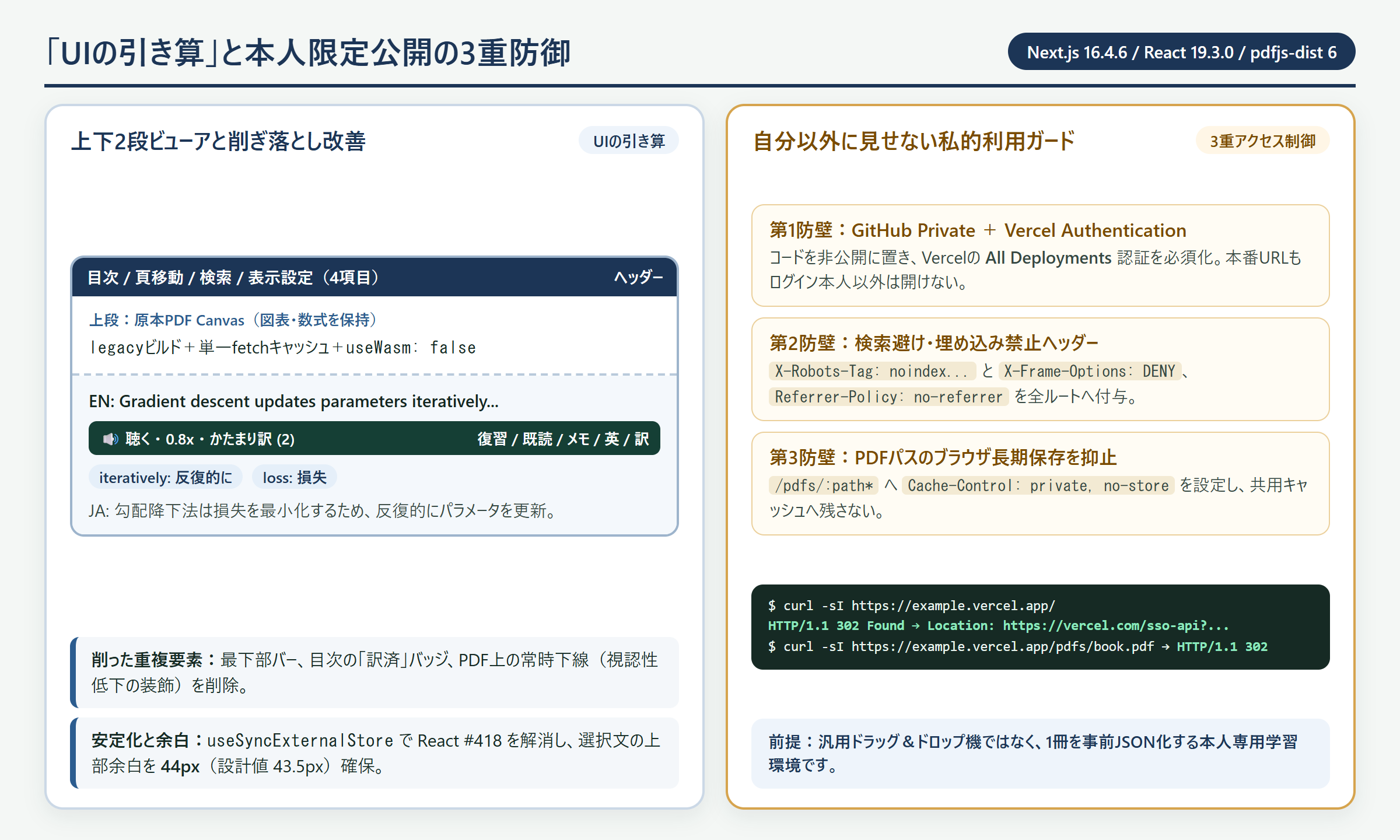
読みやすさを上げたUIの引き算5点
- ヘッダーと設定の整理:上部のボタンを「目次・ページ移動・検索・表示設定」の4つに絞り、細かい切替は押すと開く小さな設定メニュー(ポップオーバー)へ移しています。
- 重複ナビとバッジの削除:画面最下部のナビバーや、目次ごとに付いていた「訳済」バッジを外し、視界をすっきりさせました。
- 選択中の1文直下へサポート行を集約:音声再生(
聴く・0.8x)やかたまり訳開閉、復習・既読・メモ・英コピー・訳コピーボタンを選択中の文の真下へ1行でまとめ、すぐ下に語彙チップを並べています(前後文送りボタンは1文集中モード上部に分離し、一覧画面はクリックや矢印キーで移動)。 - ページ要約の初期折りたたみと常時下線の廃止:長いページ要約は普段閉じておき、原本PDFの上に常時引いていた読みにくい下線も消しました。
- 固定ヘッダーに隠れない44px余白つきスクロール:次の文へ移動したとき、選択文の頭が画面上部の固定バーへ隠れないよう、上に 44px(設計メモでは 43.5px)の余白を残して自動スクロールさせています。
私的利用を守るVercel Authentication+HTTPレスポンスヘッダー
このビューアには手元の原本書籍PDFや対訳JSONが入るため、自分以外からは開けない状態にする必要があります。公開範囲の管理も、不特定多数が使える一般向けアプリとは明確に分けました。
まずソースとPDF(public/pdfs/ 配下)をGitHubのPrivateリポジトリへ置きました。あわせてVercel管理画面の「Project Settings → Deployment Protection」で、Vercel Authentication を「All Deployments」へ設定しています。無料Hobbyプランでも追加費用なしで本番URLまで保護できます。
さらに検索結果への掲載、他サイトへの埋め込み、リンク元URLの送信(Referrer-Policy)、ブラウザによるファイル形式の誤認識実行(X-Content-Type-Options: nosniff)、共有キャッシュにPDFが残る状態を防ぐため、next.config.ts の nextConfig 内でカスタムHTTPヘッダーを指定しました。
// next.config.ts の保護ヘッダー定義例
const nextConfig: NextConfig = {
  async headers() {
    return [
      {
        source: "/:path*",
        headers: [
          { key: "X-Robots-Tag", value: "noindex, nofollow, noarchive, nosnippet" },
          { key: "X-Frame-Options", value: "DENY" },
          { key: "Referrer-Policy", value: "no-referrer" },
          { key: "X-Content-Type-Options", value: "nosniff" },
        ],
      },
      {
        source: "/pdfs/:path*", // public/pdfs/ 以下の原本PDFファイル群を対象にキャッシュ抑止
        headers: [
          { key: "Cache-Control", value: "private, no-store" },
        ],
      },
    ];
  },
};
設定後にログイン情報のない状態でトップURLとPDFパスへ curl -sI(本文ではなく応答ヘッダーだけを確認するコマンド)を投げると、どちらも本文を返さず HTTP 302(認証画面 vercel.com/sso-api への強制転送を示すコード)が返ることを確認できました。
6. 正直な限界と今後の見直し点
自分専用の環境がひと通り動くようになった一方で、いまの設計にははっきりした制約もあります。
- 汎用PDF翻訳ビューアではない:1冊178ページをあらかじめPythonで切り出し、図跨ぎや数式ノイズを潰して7パートのJSONへ仕上げる作り方です。手元の別PDFをドラッグ&ドロップするだけで即座に読む用途にはそのまま使えません。
- 読書スピードや理解度の変化はまだ未計測:「このビューアで読了まで何時間縮んだか」「理解度がどれだけ上がったか」といった数字での比較は、これから実際に読み進めて確かめる段階です。
- 原本PDFを同梱する場合は本人端末運用が必須:Vercel Authenticationを切ると外部からPDFが見えてしまいます。保護設定を変更しないことと、他人に共有しない運用が前提になります。
英語の専門書や論文PDFを読み進めるのに苦労しているなら、まずは数ページ分だけPyMuPDFでテキストを抜き出し、自分が「図との往復」と「単語調べ」のどちらで詰まっているかを確かめるところから小さく試してみてください。