widthを200pxにしたのに、画面ではそれより大きい。この原因を確かめるために、content・padding・border・marginの四つを分けて考えます。widthとheightは独立した層ではなく、大きさを指定するプロパティです。
CSSの読み込みから試す場合はHTMLとCSSの2ファイルで始める練習へ。以下は読み込まれたCSSによる幅の違いを調べます。
四つの領域
- content:文字や画像が入る内容領域。
- padding:内容から枠までの内側の余白。
- border:枠線。
- margin:枠の外側の余白。
外側から「margin → border → padding → content」という入れ子です。marginは背景色が塗られる領域には含まれません。
同じwidthで比較する
index.html(body内へ置くHTMLの断片)
<div class="box content-box">content-box</div>
<div class="box border-box">border-box</div>断片を2ファイルで試す場合は、index.htmlのhead内に<link rel="stylesheet" href="style.css">を入れます。以下の単独で動く全体の例なら、style.cssは不要です。
style.css(上のHTMLと組み合わせるCSS)
.box { width: 200px; padding: 20px; border: 4px solid #175ea8; margin: 16px; }
.content-box { box-sizing: content-box; }
.border-box { box-sizing: border-box; }
content-boxでは枠までの幅が200 + 20×2 + 4×2 = 248pxになります。border-boxでは枠までの幅が200pxに収まり、この例の内容領域は152pxです。外側のmarginは、どちらでもこの幅に含まれません。
border-boxでも、最小限必要なpaddingやborderより幅を小さくした場合などには単純な引き算だけでは説明できません。まずこの固定値の例で比較してから実際のレイアウトへ適用します。
保存して比べる、幅の実験
上の断片をどこへ置くか迷う場合は、次の全体を新しいindex.htmlに保存して開いてください。既存サイトのリセットCSSの影響を受けない、単独の練習です。
index.html(単独で動く全体の例・CSSはstyleタグ内)
<!doctype html>
<html lang="ja">
<head>
  <meta charset="utf-8">
  <meta name="viewport" content="width=device-width, initial-scale=1">
  <title>枠までの幅を比較</title>
  <style>
body { margin: 0; padding: 20px; font-family: sans-serif; line-height: 1.8; color: #17352e; }
.box { width: 200px; padding: 20px; border: 4px solid #175ea8; margin: 16px; background: #eef5fb; }
.content-box { box-sizing: content-box; }
.border-box { box-sizing: border-box; }
  </style>
</head>
<body>
<h1>同じwidth: 200pxを比較</h1>
<div class="box content-box">content-box</div>
<div class="box border-box">border-box</div>

</body>
</html>
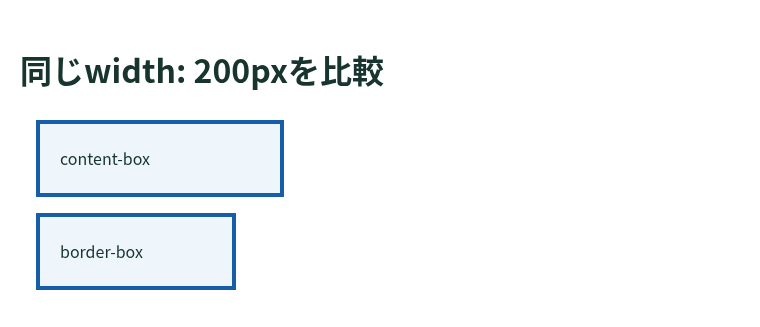
上の箱の枠までが248px、下の箱が200pxになります。どちらもmarginは左右16pxですが、この外側の余白は枠までの幅へ加えません。親の中で必要になる横方向の占有幅を考えるときは、別に扱います。
| 変更する値 | content-boxの枠まで | border-boxの枠まで |
|---|---|---|
| 初期値:padding 20px | 248px | 200px |
| paddingを10pxへ変更 | 228px | 200px |
| paddingを戻し、borderを0へ変更 | 240px | 200px |
変更は一つずつ行い、そのたびに元へ戻して比較します。border-boxで枠の幅が変わらないときも、文字の入る内容領域は変わっています。
この実験では固定幅の通常のブロックを使っています。実際のFlexboxでは縮小、Gridではトラックの制約が加わるため、同じ数式だけで画面全体を説明せず、まずその要素の配置方式を確認します。
DevToolsで確認する場所
対象の要素を右クリックして検証し、Computedにあるボックスモデルを見ます。要素の幅と、padding・border・marginが別々に表示されます。値を一つずつ変更し、どの境界が動くか確認してください。ブラウザ内の変更は保存したCSSファイルへ自動反映されません。
余白の注意点
通常のブロック要素では縦方向のmarginが相殺される場合があります。FlexboxやGridのgapとは違う仕組みです。また、すべてのHTML要素が同じ配置や幅計算をするわけではありません。inline、flex、gridなどの表示方式を区別します。
次にボックスを中央に置く例を試すと、幅と余白の関係を確認できます。
参考にした公式資料
指定の詳細を確認できる公式資料:MDN:box-sizing