ブログの記事一覧や「あわせて読みたい」欄でよく見かけるブログカードは、小さな枠の中に画像・タイトル・説明文をまとめてリンク先を分かりやすく伝えるUI部品です。
横に固定幅600pxのカードを作るとスマホ幅ではみ出してしまいますが、親要素にFlexboxの折り返し(flex-wrap: wrap)、カード内部にCSS Gridを使うと、画面幅に応じて「横2列 → 1列 → サムネイル上・文章下の縦積み」へ自動で切り替わります。この記事では番号カードの基本から、SVG/画像への差し替え、長いタイトルでの耐久テストまでを1つのコードで実践します。
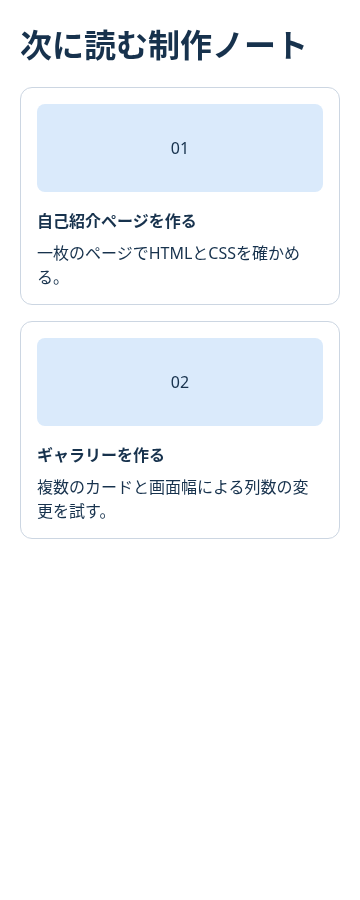
<a>タグになる構成、②flex: 1 1 320pxで画面幅に合わせて自然に折り返す並び方、③長いURLや見出しでも崩れないminmax(0, 1fr)とoverflow-wrap: anywhereの書き方が身につきます。まずは完成イメージ:スマホ360px幅の表示例
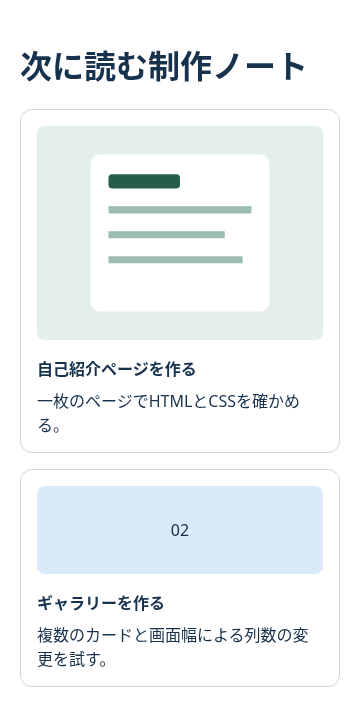
最初の基本コードでは、画像ファイルを用意しなくてもすぐ試せるようサムネイル位置に番号(01・02)を置いています。画面幅が狭いときは図のとおりサムネイルと文章が縦に並びます。
ステップ1:index.htmlとstyle.cssを用意する
練習フォルダを作り、同じ階層にindex.htmlとstyle.cssの2つをUTF-8で保存してブラウザで開きます。
index.html
<!doctype html>
<html lang="ja">
  <head>
    <meta charset="utf-8" />
    <meta name="viewport" content="width=device-width,initial-scale=1" />
    <title>ブログカードの練習</title>
    <link rel="stylesheet" href="style.css" />
  </head>
  <body>
    <main>
      <h1>次に読む制作ノート</h1>
      <div class="cards">
        <a class="card" href="https://katasuke-web.com/create-profile-page/">
          <span class="thumbnail" aria-hidden="true">01</span>
          <span class="copy">
            <strong>自己紹介ページを作る</strong>
            <span>一枚のページでHTMLとCSSを確かめる。</span>
          </span>
        </a>
        <a
          class="card"
          href="https://katasuke-web.com/responsive-gallery-html-css/"
        >
          <span class="thumbnail" aria-hidden="true">02</span>
          <span class="copy">
            <strong>ギャラリーを作る</strong>
            <span>複数のカードと画面幅による列数の変更を試す。</span>
          </span>
        </a>
      </div>
    </main>
  </body>
</html>
style.css
* {
  box-sizing: border-box;
}
body {
  margin: 0;
  padding: 20px;
  font-family: system-ui, sans-serif;
  color: #17324d;
}
main {
  max-width: 1100px;
  margin-inline: auto;
}
.cards {
  display: flex;
  flex-wrap: wrap;
  gap: 16px;
}
.card {
  flex: 1 1 320px;
  max-width: 520px;
  min-width: 0;
  display: grid;
  grid-template-columns: 88px minmax(0, 1fr);
  gap: 16px;
  padding: 16px;
  border: 1px solid #ccd6e2;
  border-radius: 12px;
  color: inherit;
  text-decoration: none;
}
.thumbnail {
  display: grid;
  place-items: center;
  background: #daeafb;
  border-radius: 8px;
  min-height: 88px;
}
.copy {
  display: grid;
  gap: 8px;
  overflow-wrap: anywhere;
}
.card:hover {
  background: #edf5fc;
}
.card:focus-visible {
  outline: 3px solid #175ea8;
  outline-offset: 3px;
}
@media (max-width: 380px) {
  .card {
    grid-template-columns: 1fr;
  }
}
コードの重要ポイント:崩れを防ぐCSSとHTML構造
カード群(外側)とカード内部(内側)を役割分けする
- 外側
.cardsのFlexbox:flex-wrap: wrapを書いているため、画面に収まりきらないカードは自動で次の行へ折り返します(これを書き忘れると狭い画面で横に潰れたり突き抜けたりします)。 - カード
.cardのflex: 1 1 320px; min-width: 0;:「基本は320px前後を目安に余った幅を伸ばし、320px未満の画面にも縮められる」指定です。また内部は88pxのサムネイル列+残りをminmax(0, 1fr)で文字領域にしており、長い単語やURLが来てもoverflow-wrap: anywhereで枠内に収めます。 - 380px以下の縦並び切り替え:
@media (max-width: 380px)で1列(1fr)へ変えているため、超小型スマホでもタイトルが窮屈になりません。
リンクの入れ子(クリックの衝突)を作らない
カード全体を1つの<a>にしているので、その中に別の<a>や<button>を入れないのが鉄則です。リンクの読み上げ内容が見出しと説明文で十分伝わるため、装飾番号にはaria-hidden="true"を付けています(画像を使う場合も、装飾ならalt=""、意味を持つ写真なら短い説明を書きます)。
ステップ2:番号部分を画像(4:3比率)へ差し替える
基本が動いたら、1枚目のカードの<span class="thumbnail" aria-hidden="true">01</span>を次のHTMLへ差し替えてみてください(index.htmlと同じ場所にimagesフォルダを作って画像を入れます)。
<span class="thumbnail thumbnail-image">
  <img src="images/card.svg" alt="" width="640" height="480" />
</span>
ご自身の写真を使うときはcard.svgを実際のファイル名に、width・heightを元画像のサイズに合わせます。
続いてstyle.cssの一番下へ次を足すと、画像枠が4:3の比率に揃います。
.thumbnail-image {
  overflow: hidden;
  min-height: 0;
}
.thumbnail img {
  display: block;
  width: 100%;
  aspect-ratio: 4 / 3;
  height: auto;
  object-fit: cover;
}
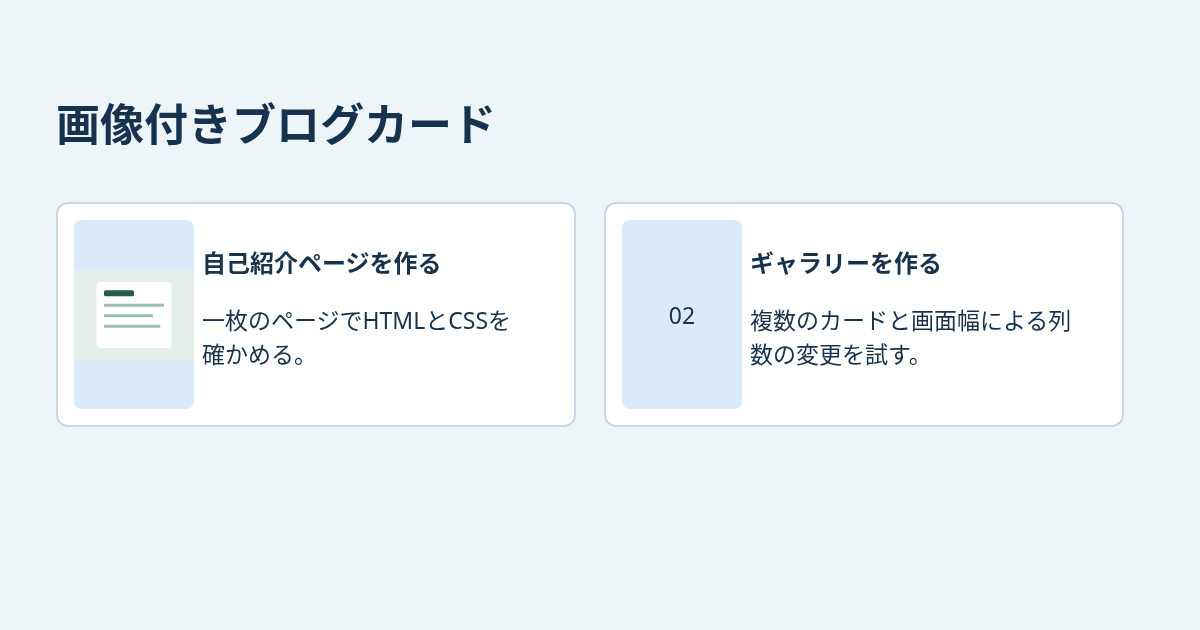
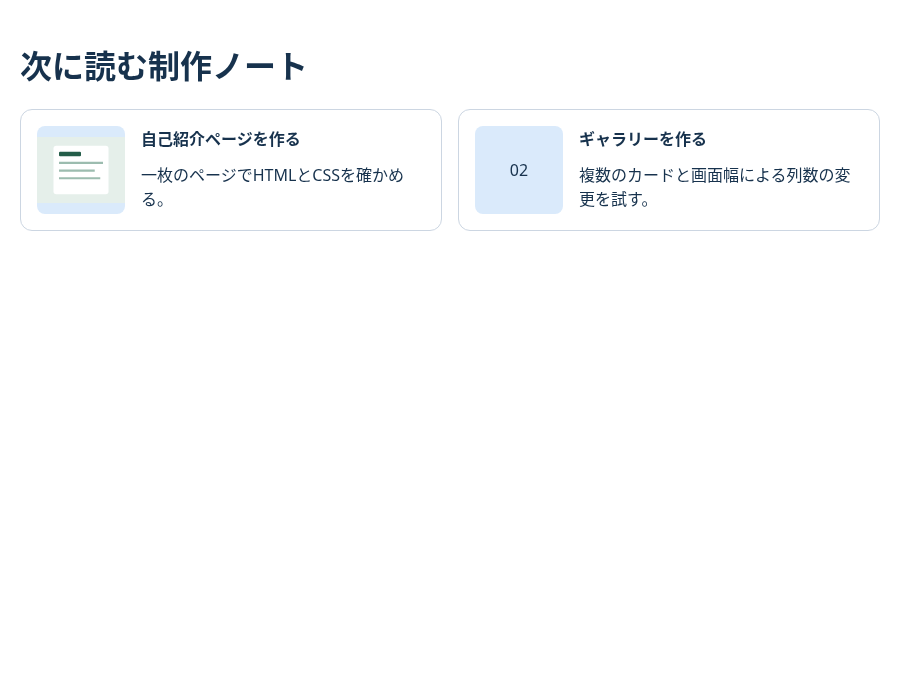
object-fit: coverは比率を保ったまま枠いっぱいに切り抜く指定なので、写真が歪みません(ロゴや図解の全体を切り抜かず見せたいときはcontainへ変更します)。画像付きに変えたPC(900px幅)とスマホ(360px幅)の実際の表示は次のようになります。
手元に画像がなくても試せるSVGコード(images/card.svg)
上の実画面と同じダミー図形で動きを確かめたいときは、次のコードをimages/card.svgとしてUTF-8保存して使えます。
<svg
  xmlns="http://www.w3.org/2000/svg"
  width="640"
  height="480"
  viewBox="0 0 640 480"
>
  <rect width="640" height="480" fill="#e5efea" />
  <rect x="120" y="64" width="400" height="352" rx="20" fill="white" />
  <rect x="160" y="108" width="160" height="32" rx="8" fill="#245d49" />
  <path
    d="M160 188H480 M160 244H420 M160 300H460"
    stroke="#9cbcaf"
    stroke-width="16"
  />
</svg>
わざと長いタイトルを入れて耐久テスト・完成チェック
サンプルだけで満足せず、意図的に崩れやすい条件を試しておくと実戦に強くなります。カード見出しを「HTMLとCSSで作った自己紹介ページに、作品一覧と長い説明文を追加する」といった長文に変え、次を確認してください。
- カードを増やしたとき、次の行へ自然に折り返すか。
- 360px程度のスマホ幅でも横スクロールが出ないか。
- 隣のカードよりタイトルが長くても文字が切れず枠内に収まるか。
- キーボードの
Tabキーでカードへ移動でき(青いアウトライン枠が出る)、Enterキーでリンク先が開けるか。 - 実際の写真を入れたとき、横長・縦長どちらの画像も大切な部分が切り抜かれすぎていないか。
幅や余白が狙いどおりにならない場合はChrome DevToolsでの確認手順が役立ちます。次は複数の写真を一覧で並べるレスポンシブ画像ギャラリーに進みましょう。