「Q&Aの説明をクリックで開いたり閉じたりしたい」「タブっぽく説明を切り替えたい」というとき、最初からJavaScriptを書かなくても、標準HTMLとCSSの組み合わせだけできれいに動く部品が作れます。
この記事では、自己紹介ページや作品ガイドにそのまま使える4つのUI部品(折りたたみ・ラジオ切替・チェックボックス・焦点がわかるリンクボタン)を1枚のHTML・CSSにまとめて、マウスとキーボードの両方で動作を確認します。
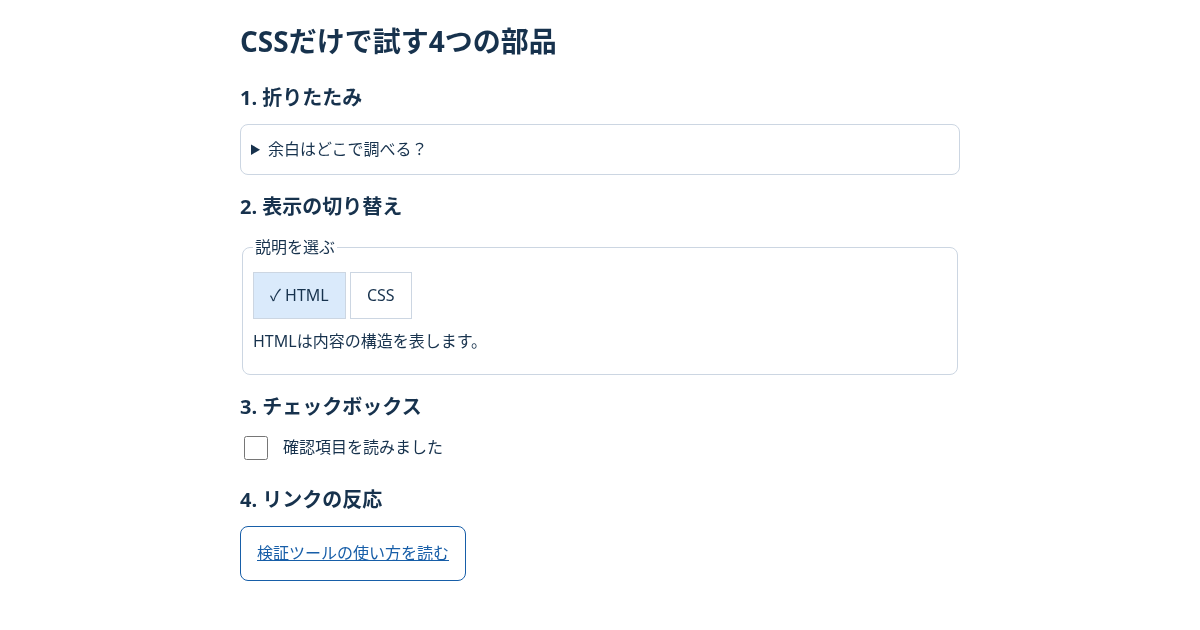
<details>の折りたたみ、②ラジオボタン+CSSの:has()による表示切り替え、③accent-colorを使った見やすいチェックボックス、④:focus-visibleでTab移動が見えるリンクボタン。完成イメージと、用意する2つのファイル
空のフォルダにindex.htmlとstyle.cssを作って保存し、ブラウザでindex.htmlを開いてみてください。
index.html
<!doctype html>
<html lang="ja">
  <head>
    <meta charset="utf-8" />
    <meta name="viewport" content="width=device-width,initial-scale=1" />
    <title>CSS UIの練習</title>
    <link rel="stylesheet" href="style.css" />
  </head>
  <body>
    <main>
      <h1>CSSだけで試す4つの部品</h1>
      <h2>1. 折りたたみ</h2>
      <details>
        <summary>余白はどこで調べる?</summary>
        <p>
          Computedのボックスモデルで確認できます。文章が長くなっても固定高で隠しません。
        </p>
      </details>
      <h2>2. 表示の切り替え</h2>
      <fieldset>
        <legend>説明を選ぶ</legend>
        <input
          class="visually-hidden"
          type="radio"
          name="view"
          id="view-a"
          checked
        />
        <label for="view-a">HTML</label>
        <input class="visually-hidden" type="radio" name="view" id="view-b" />
        <label for="view-b">CSS</label>
        <div class="panels">
          <p class="panel-a">HTMLは内容の構造を表します。</p>
          <p class="panel-b">CSSは見た目と配置を指定します。</p>
        </div>
      </fieldset>
      <h2>3. チェックボックス</h2>
      <label class="check">
        <input type="checkbox" />
        <span>確認項目を読みました</span>
      </label>
      <h2>4. リンクの反応</h2>
      <a class="action" href="https://katasuke-web.com/chrome-devtools-guide/">
        検証ツールの使い方を読む
      </a>
    </main>
  </body>
</html>
style.css
* {
  box-sizing: border-box;
}
body {
  margin: 0;
  padding: 24px;
  color: #17324d;
  font-family: system-ui, sans-serif;
  line-height: 1.8;
}
main {
  max-width: 720px;
  margin-inline: auto;
}
details,
fieldset {
  padding: 16px;
  border: 1px solid #ccd6e2;
  border-radius: 8px;
}
summary {
  cursor: pointer;
}
summary:focus-visible,
a:focus-visible,
input:focus-visible {
  outline: 3px solid #175ea8;
  outline-offset: 4px;
}
.visually-hidden {
  position: absolute;
  width: 1px;
  height: 1px;
  clip-path: inset(50%);
  overflow: hidden;
}
fieldset label {
  display: inline-block;
  padding: 8px 16px;
  border: 1px solid #ccd6e2;
  cursor: pointer;
}
.visually-hidden:focus-visible + label {
  outline: 3px solid #175ea8;
  outline-offset: 3px;
}
.visually-hidden:checked + label {
  background: #daeafb;
}
.visually-hidden:checked + label::before {
  content: "✓ ";
}
.panels p {
  display: none;
}
fieldset:has(#view-a:checked) .panel-a {
  display: block;
}
fieldset:has(#view-b:checked) .panel-b {
  display: block;
}
.check {
  display: inline-flex;
  align-items: center;
  gap: 12px;
}
.check input {
  width: 24px;
  height: 24px;
  accent-color: #175ea8;
}
.action {
  display: inline-block;
  padding: 12px 16px;
  color: #175ea8;
  border: 1px solid currentColor;
  border-radius: 8px;
}
.action:hover,
.action:focus-visible {
  background: #daeafb;
}
それぞれの部品が動いている仕組み
1. detailsとsummaryで、説明を折りたたむ
<details>が折りたたみ全体の箱、<summary>がクリックできる見出し行です。これだけでブラウザが開閉状態を覚えてくれるため、FAQや補足説明にとても便利です。最初から開いておきたいときは<details open>と書き、開いている間だけ枠の色などを変えたいときはdetails[open]でCSSを当てます(中の高さにheight: 200pxのような固定値を書かないのが文字切れを防ぐコツです)。
2. ラジオボタンと「:has()」で説明を切り替える
同じnameを持つラジオボタンは常に1つだけ選ばれる性質を利用し、「HTML」と「CSS」のボタンが選ばれたかどうかで下の説明文を切り替えます。CSSのfieldset:has(#view-a:checked) .panel-aは「#view-aがチェックされている状態のfieldsetの中にある.panel-aだけを表示(display: block)する」という意味です。
丸いラジオボタン本体は.visually-hiddenで見えなくしつつキーボード移動先としては残しているため、選択中のラベルに背景色と「✓」を付けて色以外の目印も残しています(:has()のブラウザ対応状況はMDN::has()で確認でき、複製時はid・for・nameを別グループ名にします)。
3. accent-colorで、標準チェックボックスの色を合わせる
チェックボックスを一から画像や擬似要素で自作するとキーボード操作や読み上げ対応を壊しやすくなりますが、標準の<input type="checkbox">にaccent-color: #175ea8;を指定するだけなら、標準機能を保ったままサイトの色に合わせられます。さらに<label>で文字ごと包み、チェック枠を24px四方にすることでスマホの指でも押しやすくしています。
4. :focus-visibleで、キーボード操作中の現在地を見せる
マウスでクリックしたときではなく、キーボードのTabキーで移動してきたときだけ見やすい青い枠を出すのが:focus-visibleです(よく見かけるoutline: none;で枠を消してしまうとキーボード利用者から現在地が見えなくなるため、必ず代替の枠を残します)。ラジオボタンの例では、非表示のinputの直後にlabelを置き、+ labelで直後のラベルを光らせています。
マウスから手を離してキーボードだけで操作チェック
保存して開けたら、マウスを使わず次のキーだけで動かしてみてください。
Tabキーで移動し、選択中の部品に青いアウトライン枠が出るか確認する。- 折りたたみ(
summary)とリンクの上でEnterキーを押して開閉・移動できるか見る。 - ラジオボタンの上で左右矢印キーを押し、選択と下の文章が切り替わるか試す。
- チェックボックスの上で
Spaceキーを押し、チェックが切り替わるか見る。
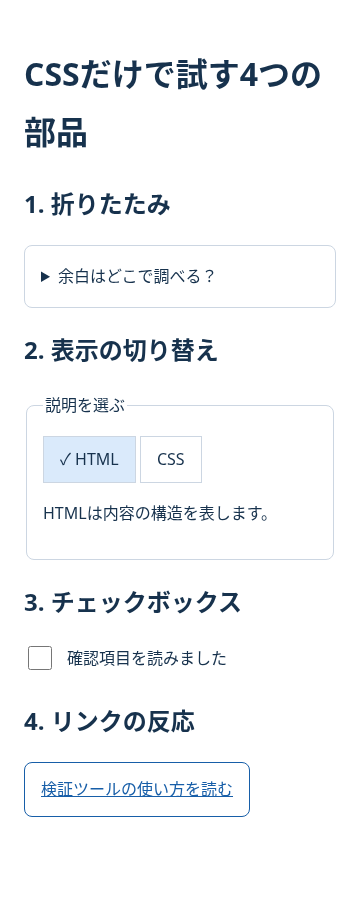
あわせてブラウザ幅を360px程度に狭め、ラベル文を長くしても文字が枠からはみ出ないか確認できれば完成です。作った部品はHTML/CSSで作る自己紹介ページにもそのまま取り入れられます。