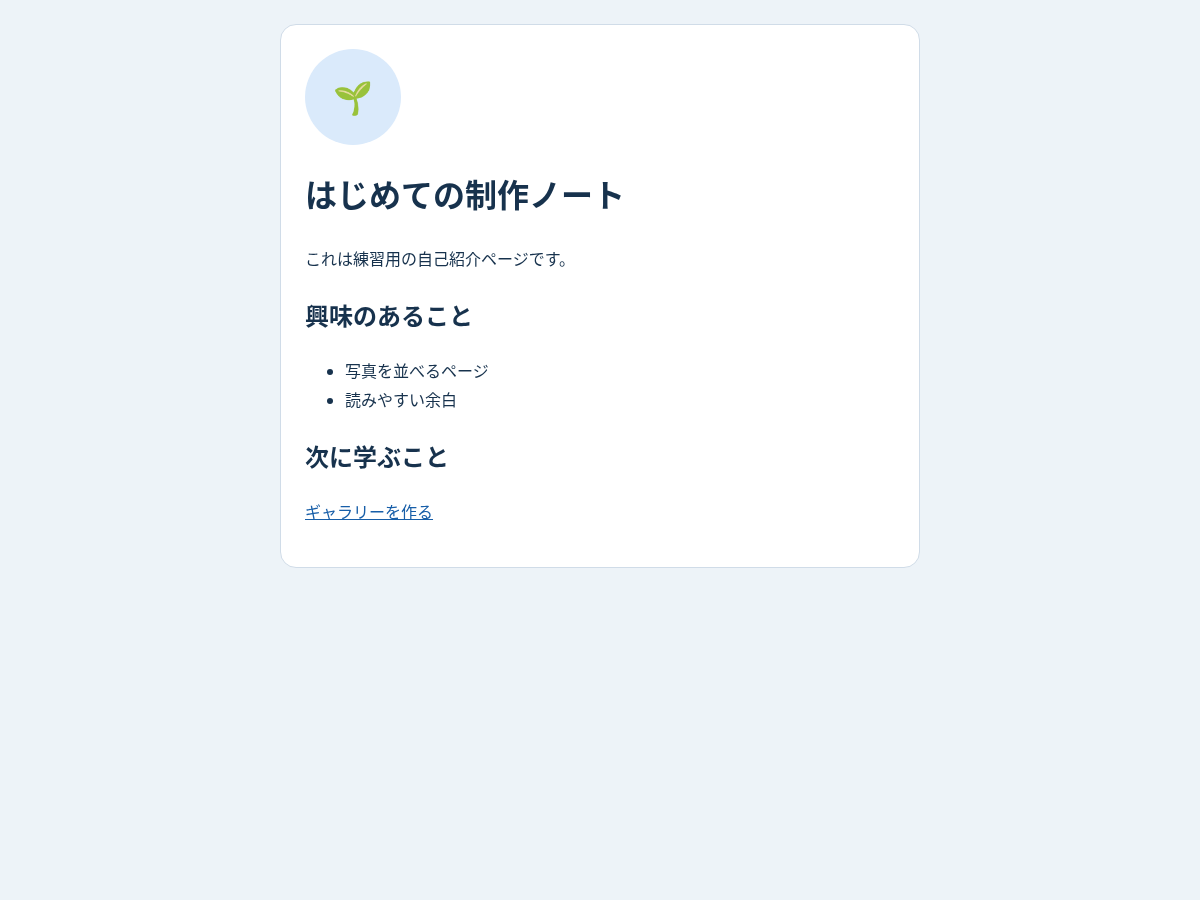
HTMLとCSSの基本タグを少し触ったら、最初の小さな作品として「自分の自己紹介ページ」を1枚完成させてみるのがおすすめです。白紙から悩むより、まずは動く完成コードをそのまま表示してから「名前を変える」「配色を変える」「写真や作品リンクを足す」と順番に手を入れていくと、どの指定がどう見た目を変えるかがはっきり見えます。
この記事では、絵文字アイコンから始められるシンプルな青いカードをベースに、生成り(紙風)とダークモダンの配色パターン、プロフィール写真への差し替え、スマホ(360px幅)での見出し調整、公開確認までを1つにまとめました。
まずは完成イメージ:PC幅とスマホ幅の違い
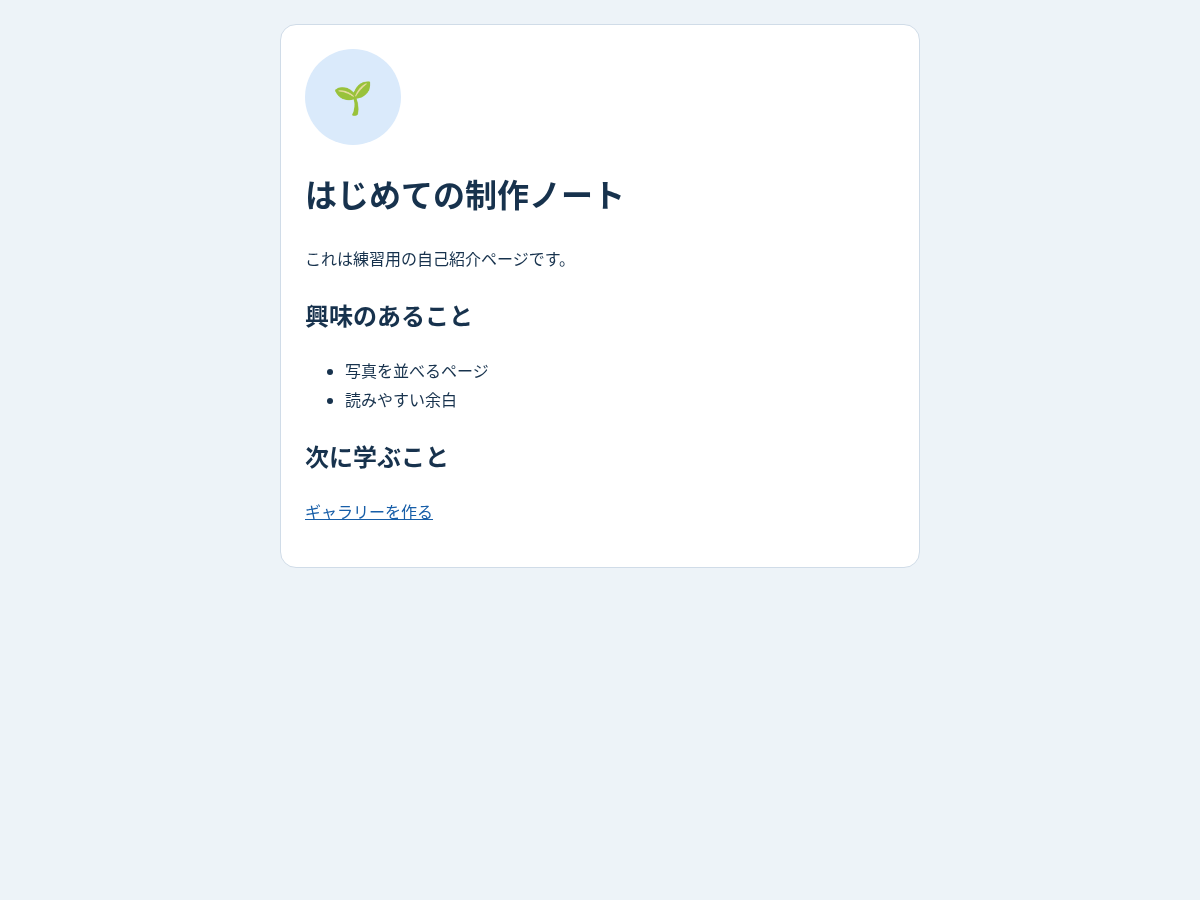
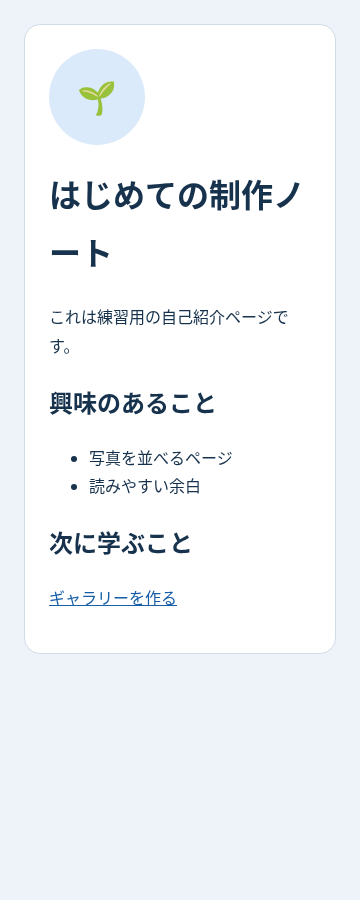
基本コードそのままの画面です。PCなどの広い画面(1200px)では最大640pxのカードが中央に収まり、スマホ幅(360px)では画面端の余白を保ちながら縦にすっきり並びます。
準備:フォルダを作ってHTMLとCSSの2ファイルを用意する
パソコンにmy-profile-pageという作業フォルダを作り、VS Codeで開いて中にindex.htmlとstyle.cssの2つを保存します(最初は写真を用意しなくてもすぐ動くように絵文字を使い、名前・紹介文も仮の例を入れています)。
index.html(ページの骨組み)
<!doctype html>
<html lang="ja">
  <head>
    <meta charset="utf-8" />
    <meta name="viewport" content="width=device-width, initial-scale=1" />
    <title>自己紹介のサンプル</title>
    <link rel="stylesheet" href="style.css" />
  </head>
  <body>
    <main>
      <div class="avatar" aria-hidden="true">🌱</div>
      <h1>はじめての制作ノート</h1>
      <p>これは練習用の自己紹介ページです。</p>
      <h2>興味のあること</h2>
      <ul>
        <li>写真を並べるページ</li>
        <li>読みやすい余白</li>
      </ul>
      <h2>次に学ぶこと</h2>
      <p>
        <a href="https://katasuke-web.com/responsive-gallery-html-css/">
          ギャラリーを作る
        </a>
      </p>
    </main>
  </body>
</html>
style.css(見た目とスマホ対応)
* {
  box-sizing: border-box;
}
body {
  margin: 0;
  padding: 24px;
  background: #edf3f8;
  color: #17324d;
  font-family: system-ui, sans-serif;
  line-height: 1.8;
}
main {
  max-width: 640px;
  margin-inline: auto;
  padding: 24px;
  background: white;
  border: 1px solid #d0dce8;
  border-radius: 16px;
}
.avatar {
  width: 96px;
  height: 96px;
  border-radius: 50%;
  background: #daeafb;
  display: grid;
  place-items: center;
  font-size: 2rem;
}
a {
  color: #175ea8;
}
a:focus-visible {
  outline: 3px solid #175ea8;
  outline-offset: 4px;
}
両方保存できたらindex.htmlをブラウザで開いてみてください。
このCSSでスマホ対応と読みやすさを両立できる理由
max-width: 640px; margin-inline: auto;:画面が広いPCでは横幅を最大640pxまでに抑えて中央に置き、狭いスマホでは自動で画面幅に合わせて縮めます。bodyのpadding: 24px:スマホ画面にしたとき、白いカードが画面の左右ギリギリにくっつくのを防ぎます。viewportタグとbox-sizing: border-box:スマホで小さく縮小されず正しいサイズで表示するviewportと、paddingを加えても幅が膨らまないborder-boxを組み合わせています(詳しい仕組みはCSSボックスモデル・横中央揃えの違いでも実験できます)。
おしゃれに見せる3つのデザインTips
基本が動いたら、デザインの整え方として次の3点だけ意識すると一気にあか抜けます。
- 余白(margin / padding)を広めに取る:
bodyは画面端の空き、mainのpaddingはカード内の空きです。まず24pxから32pxに増やして、文字の息苦しさが減るか比べてみましょう。 - カードに控えめな影(box-shadow)を付ける:うっすらとした影を落とすと白いカードが背景から自然に浮き上がります(濃くしすぎず本文の邪魔をしないのがコツです)。
- 読みやすいフォントと行間(line-height: 1.8)を保つ:
style.cssのbodyで指定済みのsystem-uiと1.8の行間を保つと、自己紹介文が読みやすくなります。
影を足したい場合はstyle.cssの末尾へ次を追加してみてください。
main {
  box-shadow: 0 4px 12px rgba(0, 0, 0, 0.08);
}
自分の内容へ書き換えるおすすめ順
<title>(ブラウザのタブ名)と<h1>(自分の名前・見出し)を変える。<p>の自己紹介を、まずは2〜3文ほどで書いてみる。- 「興味のあること」リストを自分のテーマ2〜3個に絞る。
- 下の配色変更・写真差し替え・作品リンクを好みで足す。
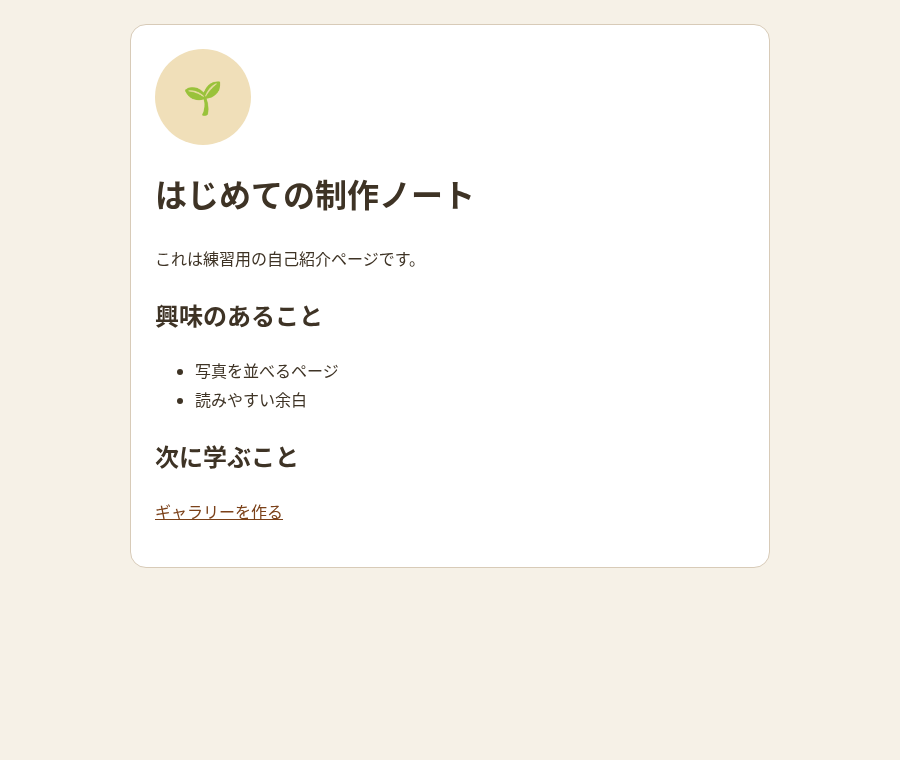
アレンジ1:紙のような「生成り・茶色」の配色に変える
色を増やしすぎず「背景・文字・リンク色」の3点だけ決めて上書きするとまとまります。次のCSSをstyle.cssの一番下へ足すだけで、青系から落ち着いた生成り色へ切り替えられます。
/* style.cssの末尾へ追加 */
body {
  background: #f6f1e7;
  color: #3e3325;
}
main {
  border-color: #d8cbb8;
}
.avatar {
  background: #f0dfb9;
}
a {
  color: #7b4119;
}
a:focus-visible {
  outline-color: #7b4119;
}
HTMLやカードの幅はそのまま、末尾のCSSで色だけを上書きしています(元へ戻すときはこの部分を消すだけです)。
スマホ幅で見出しの最後の1〜2文字だけが改行されるときは
360px幅のスマホで開いたとき、見出しが長めだと末尾だけ次の行へ落ちることがあります。そんなときはclamp()を使って画面幅に応じて文字サイズを伸縮させられます(下の例では最小1.4rem・最大2remの間で自動調整します)。
h1 {
  font-size: clamp(1.4rem, 5vw, 2rem);
  line-height: 1.4;
}
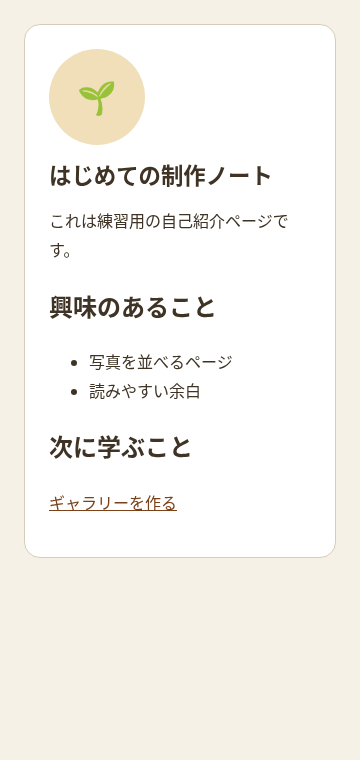
なお、名前が長くて自然に2行になる場合も、極端に文字を小さくするより読める大きさを優先します。背景色を変えるときも文字やリンクの下線・読みやすさを保ってください。
アレンジ2:「ダークモダン」な黒背景・ネオンカラーに変える
生成りではなく暗い背景にしたい場合は、先ほどの生成りコードの代わりに下のブロックをstyle.css末尾へまとめて追加します(--page-bgのように--から始まるのはCSS変数といい、色の設定を一か所にまとめる記法です)。
style.css(末尾へ追加・ダーク配色)
:root {
  --page-bg: #0b1220;
  --card-bg: #142033;
  --text-color: #e6edf7;
  --border-color: #526882;
  --avatar-bg: #164e47;
  --link-color: #67d5ff;
  --focus-color: #6ee7b7;
}
body {
  background: var(--page-bg);
  color: var(--text-color);
}
main {
  background: var(--card-bg);
  border-color: var(--border-color);
}
.avatar {
  background: var(--avatar-bg);
}
a {
  color: var(--link-color);
}
a:focus-visible {
  outline-color: var(--focus-color);
}
ダーク配色ではリンクの下線も残したまま、キーボードのTabキーで移動したときの焦点枠をエメラルド色にしています(先の生成りの画像はダーク配色を足す前の画面です)。
アレンジ3:絵文字アイコンを自分のプロフィール写真に変える
アイコンを写真に変えたいときは、index.htmlと同じフォルダへ写真(例:profile.jpg)を置き、HTMLの<div class="avatar">…</div>を丸ごと次の<img>へ差し替えます(権利的に使用可能な画像を使ってください)。
<img
  class="profile-img"
  src="profile.jpg"
  alt="自分を紹介する写真"
  width="96"
  height="96"
/>
あわせてstyle.cssの末尾へ次を足します。
.profile-img {
  display: block;
  width: 96px;
  height: 96px;
  border-radius: 50%;
  object-fit: cover;
}
border-radius: 50%で正円になり、object-fit: coverで写真を縦横比のまま枠いっぱいに切り抜きます(顔や中心が切れるときはobject-position: center 25%;などで上下位置を調整できます。画像が出ないときは拡張子や大文字小文字、保存フォルダを確認し、alt文言も実際の写真に合わせて書き換えてください)。
アレンジ4:作品や好きなページへのリンクを増やす
<main>タグが終わる直前に作品リストを足す例です。「こちら」のような曖昧な表現ではなく、リンク先で何が見られるかが分かるテキストにします。
<h2>作ったもの</h2>
<ul>
  <li>
    <a href="https://katasuke-web.com/responsive-gallery-html-css/">
      写真を並べるギャラリーの練習
    </a>
  </li>
  <li><a href="https://katasuke-web.com/blog-card/">ブログカードの練習</a></li>
</ul>
完成チェックと、次のステップ(ネット公開へ)
一通り編集し終えたら、ブラウザ幅を360px前後とPC幅の両方にして次を確かめます。
- 狭い画面(320〜360px幅)で横スクロールが発生しないか。
- ブラウザの文字拡大を使っても文章がカードからはみ出さないか。
Tabキーで順番にリンクへ移動でき、今選んでいる枠が見えるか。- 追加した画像とリンクが正しく表示・遷移できるか(表示崩れの原因調査はChrome DevToolsの調べ方がそのまま使えます)。
ローカルで完璧に動くページができたら、いよいよ他の人にもURLで見てもらう段階です。GitHubへコードを保存する手順から、HTML・CSSページをVercelで無料公開する方法へ進めます(別の練習パーツを増やすならレスポンシブ画像ギャラリーもおすすめです)。