「CSSを書いたのに文字の色や余白がまったく変わらない…」。そんなとき、思いつきで!importantを足したり別のCSSを重ねたりすると、あとでどこが効いているのか分からなくなります。
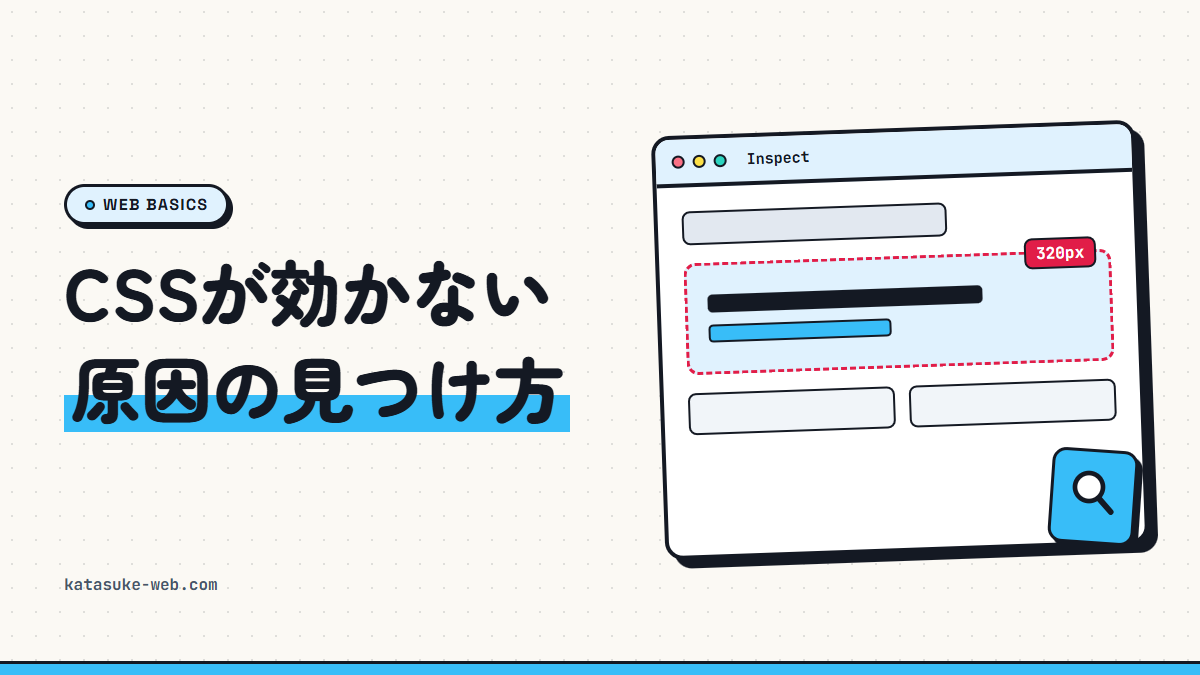
CSSが効かない原因は、ほとんどが「1. ファイルが届いていない」「2. 書き方や他の指定で上書きされた」「3. 効いているが思っていた位置や計算と違う」の3つです。この記事では、Chromeの検証ツール(DevTools)を使って原因を4ステップで切り分ける手順を、そのまま保存して試せるコードと実画面付きで紹介します。
NetworkでCSSが読み込めているか → ②Elements / Stylesで打ち消し線やクラス名ミスがないか → ③Computedで最終の幅・色・余白を確認 → ④1つずつ直して元ファイルを保存、です。まずは完成イメージ:色と幅を検証するサンプルページ
下の練習用コードを表示すると、見出しと本文の文字は紫色(purple)になり、枠線を含めたカードの幅は296pxになります。なぜstyle.cssに書いた青色(blue)ではなく紫になるのか、なぜ幅が240pxではなく296pxになるのかをDevToolsで確かめていきます。

準備:練習用のHTMLとCSSを同じフォルダに保存する
まず空のdevtools-practiceフォルダを作り、その中に次の2ファイルを保存します(Windowsでファイル末尾に.txtが付いていないか確認してください)。
devtools-practice/
├── index.html
└── style.css
index.html
<!doctype html>
<html lang="ja">
<head>
  <meta charset="utf-8">
  <meta name="viewport" content="width=device-width,initial-scale=1">
  <title>CSSの原因を調べる</title>
  <link rel="stylesheet" href="style.css">
  <style>
    .card { color: purple; }
  </style>
</head>
<body>
  <main class="card">
    <h1>色と幅を確認する</h1>
    <p>順番に原因を探します。</p>
  </main>
</body>
</html>
style.css
次のCSSはstyle.cssという名前で、index.htmlと同じフォルダに保存します。
.card {
  color: blue;
  width: 240px;
  padding: 24px;
  border: 4px solid gray;
}
ElementsやStylesの確認だけなら、保存したindex.htmlをそのままChromeへドラッグして開いても大丈夫です。VS CodeでLive Server拡張を使っている場合は、「Open with Live Server」から開いても構いません。
HTTPの読み込み結果(200・404)も見たい場合はローカルサーバーを使う
Networkタブで「CSSファイルが正しく読み込めたか(200か404か)」を確かめるときは、フォルダ直下をターミナルで開き、次のコマンドでローカルサーバーを起動します。
python3 -m http.server 8000 --bind 127.0.0.1Windowsでpython3が見つからない場合は、Pythonが導入されていればpy -m http.server 8000 --bind 127.0.0.1を使えます。起動したらブラウザでhttp://127.0.0.1:8000/を開きます(確認を終えたらターミナルでCtrl+Cを押して終了します)。
ステップ1:Networkタブで「CSSファイル自体が届いているか」を確認する
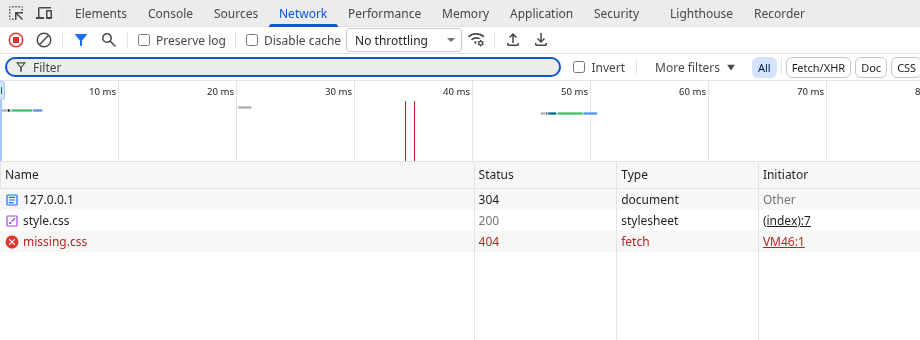
ページ上で右クリック →「検証」を選んでDevToolsを開いたら、まずNetwork(ネットワーク)タブをクリックしてページを再読み込み(更新)します。
タブ内のフィルター欄に.cssと入力するか「CSS」ボタンを選ぶと、読み込まれているCSSファイル一覧に絞れます。対象ファイルのStatus(ステータス)が200なら読み込み成功、もし404(赤文字)になっていたら、CSSの中身を直す前にファイル名やパス(例:同じ階層ならhref="style.css"、別フォルダならhref="css/style.css")のズレを直します。
古いキャッシュが残って変更が見えないことがあるため、検証中はNetworkタブ上部にある「Disable cache(キャッシュを無効化)」にチェックを入れておくと安心です。
ステップ2:ElementsとStylesで「対象に当たっているか・上書きされていないか」を見る
CSSが200で読めているのに見た目が動かない場合は、Elementsタブへ移ります。
- 画面上の調べたい文字やカードを右クリック →「検証」すると、対応するHTML行(今回は
<main class="card">)が選ばれます。行にマウスを乗せると画面側にも色が付くので、隣のタグや親要素を取り違えていないか確認します。 - 横(または下)のStyles欄を開き、フィルター欄に
colorなど調べたいプロパティ名を入れます。
もしStylesに自分の書いたルールがまったく出てこないなら、HTML側のclass="title"とCSS側の.headingのように名前のスペル・大文字小文字・ハイフンが食い違っています。
逆にルールは出ているのに打ち消し線が引かれている場合は、別のCSS(今回でいうとindex.html後半の<style>内に書かれたpurple)が優先されて上書きしています。右端に表示されるstyle.css:12やindex.html:10といったファイル名と行番号を見ると、「どの指定が勝っているか」をすぐ追えます(引き継いだ色がある場合は下部の「Inherited from 〜」欄も確認します)。
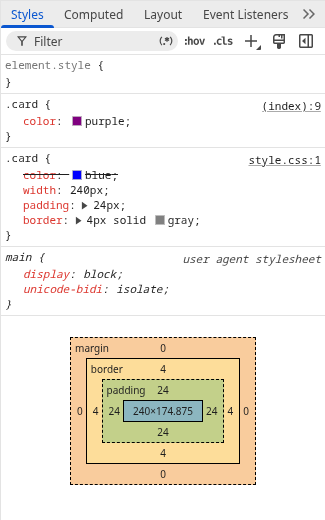
ステップ3:Computedで「最終的な色と幅・余白(内側か外側か)」を見る
上書き関係がややこしいときや「余白の大きさが想像と違う」と感じたときは、隣にあるComputed(計算済み)タブを見ます。ここには「最終的にブラウザが採用した1つの値」とボックスモデル図が表示されます。
- 色やフォントが思ったものと違う:Computed内で
colorを探し、左側の▶を開くと「どのファイルの指定が最終的に採用されたか」をたどれます。 - 幅や余白が計算と合わない:ボックスモデル図で「中身の幅(今回は240px)」「内側の余白
padding(左右24px×2)」「枠線border(左右4px×2)」「外側の余白margin」を別々に確認します。今回なら240 + 48 + 8 = 296pxになっている理由が一目で分かります。
「カードの背景色が付いている内側を広げたいならpadding、隣のカードとのすき間ならmarginや親のgap」と、直したい余白が内側か外側かを分けると、意味のない数値を触らずに済みます。
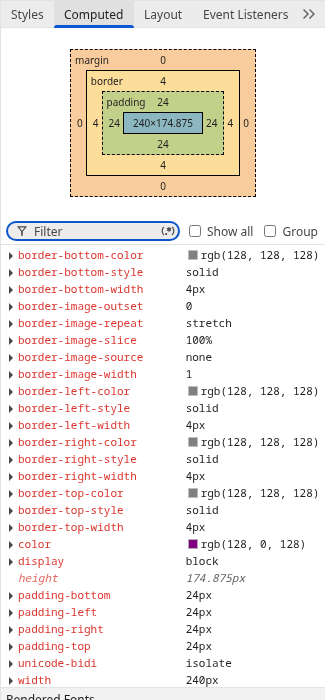
ステップ4:DevTools上で1つだけ試したら、VS Codeのファイルを直して再確認する
Stylesタブの値は、その場でクリックして色を変えたりbox-sizing: border-box;を仮で足したりして動きを試せます。原因となる1行が見つかったら、忘れないうちにVS Code側で元のstyle.cssやHTMLを編集して保存し、ブラウザを再読み込みしてください(DevTools上での変更は仮の確認用なので、ページを更新すると元に戻ります)。
スマホ幅(360px前後)のはみ出しもここで確認できる
DevTools左上にあるスマホ・タブレット型のアイコン(Device Toolbar)を押すと、画面幅を360pxなどに切り替えてテストできます。横スクロールが出てしまう部分がないか確かめたあと、最後は実際のスマートフォンでも文字の読みやすさやボタンの押しやすさを見ておくと安心です。
もしWordPressの比較表だけがスマホ幅ではみ出す場合は、WordPressの表を折り返し・横スクロールでスマホ対応する直し方がそのまま使えます。
なお、上書きされるルール(!importantやセレクターの強さ)をもっと詳しく知りたいときはCSS詳細度とカスケードの解説、プロパティの仕様自体を調べるときはMDN Web Docsの使い方へ進んでみてください。