Webの勉強を始めると、「Web制作」と「Webアプリ開発」という言葉がよく出てきます。僕自身、最初は呼び方の違いを頭で覚えようとして混乱していましたが、実際に作るものを増やしていくうちに「画面をきれいに並べて見せるだけ」から「入力を受け取って計算・処理し、安全に出力する」へ広がる境目で、必要な知識が自然と変わっていくのだと分かりました。
この記事では、僕が実際に作ってきた「自己紹介ページ」「WordPressブログ」「Money Counter」「MaskSheet」の4つを並べて、それぞれで何が違い、自分が作りたいものに合わせて次に何を学ぶべきかを整理します。
4つの制作物で、作る範囲の違いを比べる
まずは僕が作ってきた4つの制作物について、「使う人が何をするか」と「作るときに考えたこと」を1つの表にまとめました。
| 制作物 | 読者・利用者がすること | 作るときに考えたこと |
|---|---|---|
| 自己紹介ページ | 文章を読み、リンクを開く | HTMLの構造、配色、余白、スマホ幅での折り返し |
| WordPressブログ | 記事を読み、関連記事へ進む | 記事の保存・分類・更新と、読みやすい表示の調整 |
| Money Counter | 金種ごとの枚数を入力し、合計を見る | 数値入力の扱い、リアルタイム計算、合計の見せ方 |
| MaskSheet | 表を読み込み、隠す情報を選び、保存する | Excel構造の解析、変換ルール、復元の安全性確認 |
表が画面に収まらない場合は、横にスクロールできます。
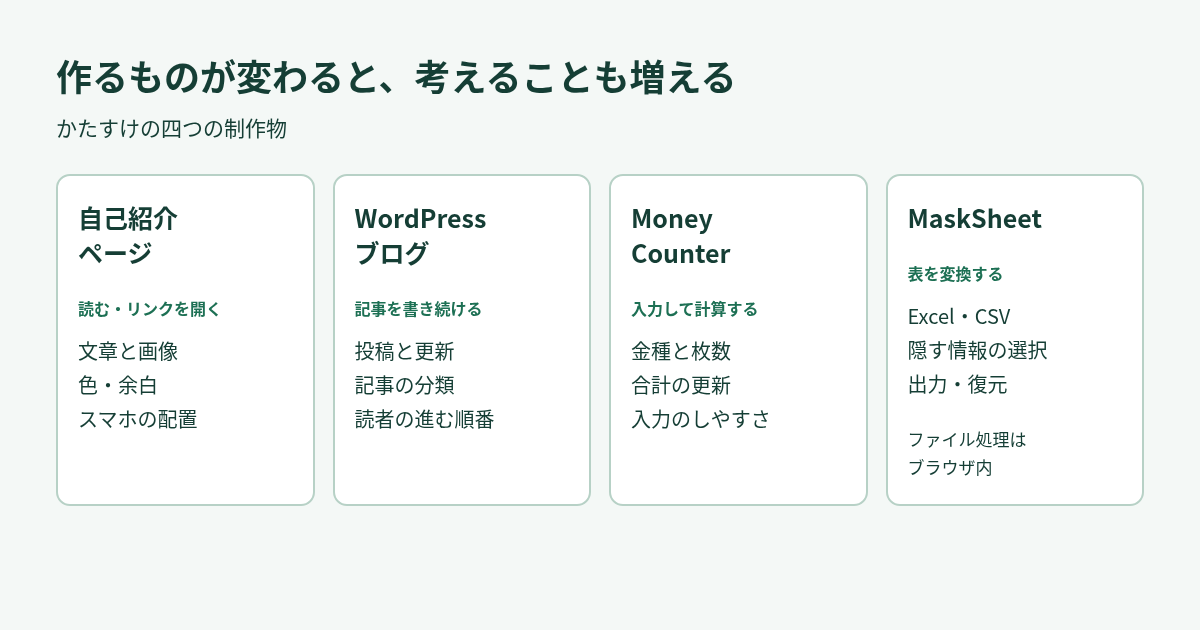
同じブラウザ上で開くものでも、裏側で行っている仕事が異なります。とはいえ「静的ページはレベルが低い」わけではなく、見出しの順番やスマホでの読みやすさといったHTML・CSSの知識は、そのままアプリ開発でも土台として使います。
1. 最初はHTML・CSSで「見てもらうページ」を作った
最初に手を動かしやすかったのは、名前・自己紹介・好きなことへのリンクを並べるページでした。HTMLで文章の役割を書き、CSSで色や余白を当てるとすぐにブラウザへ結果が出るため、「書いたコードと見た目」を直感的に結び付けやすい題材です。
ただ、自分のPC画面できれいに見えていても、スマホのような狭い幅にすると文字がはみ出したり画像が潰れたりします。画面サイズが変わっても読みやすい余白と折り返しを保つところが、Web制作の面白くも難しい部分でした。
まずは自分で1枚作ってみたい場合は、HTML/CSSで自己紹介ページを作る完成コードをそのまま試すのがおすすめです。
2. WordPressでは「記事を書き続けるための管理」が加わった
ブログを始めると、1ページを作って終わりではなく、記事を増やしたり分類したり過去記事を直したりする「継続的な運用」が必要になります。このブログでは、その管理基盤にWordPressを使っています。本文を保存する仕組みとデザインを分けられるため、記事を書くたびにゼロからHTMLページを作り直す必要がないのが大きな違いです。
とはいえ、WordPressに任せきりにできるわけではありません。実際にスマホで比較表がはみ出したときは、HTMLとCSSへ戻って原因を探しました(対処法はWordPressの比較表をスマホ対応する直し方にまとめています)。
また現在は、記事の原稿や画像を壊さず管理・更新する運用も整えています(詳しくはCodexでWordPressブログを管理する方法に記録しています)。
3. Money Counterで「入力に応じて計算結果が変わる」ようになった
自作アプリのMoney Counter(金種計算ツール)では、1,000円札や500円玉の枚数を入力するとリアルタイムで合計金額が変わります。単に文章を「読む」だけのWeb制作から一歩進んで、「利用者が入れた値を受け取り、計算して画面を書き換える」処理が必要になりました。
計算式だけなら単純ですが、実際に使う場面を想像すると「枚数が0のとき入力欄が空欄の方が入れやすい」「画面をスクロールしても合計金額が常に見えてほしい」といった使い心地(UI・UX)の工夫がいくつも出てきます。一方で、この規模のツールならログイン機能やデータベースを最初から足さなくても、ブラウザ内だけで入力と計算を完結させた方が早く形にできます。
4. MaskSheetでは「複雑な入力と安全な出力」まで考えた
もう1つの自作ツールMaskSheet(Excel・CSVマスキングアプリ)では、実務の表を読み込んで氏名や連絡先を安全な記号へ置換し、あとで元へ戻せる仕組みを作りました。数値だけを受けるツールと違い、1〜3段の複雑な見出し行の判定や、対応表を取り違えて別人の名前へ戻さないための識別子チェックまで設計する必要がありました。
加えて、利用者の表データを外部AIやサーバーへ送らずブラウザ内で処理を完結させる構成を選んだように、「どのデータをどこで処理し、どう守るか」という判断が加わります。ここまで来ると、見た目のデザイン以上にプログラム全体の設計とテストが重要になりました。
迷ったら「今作りたい動作が一文で言えるもの」から学ぶ
ここまでを振り返ると、「Web制作か開発か」と言葉の定義に悩むよりも、次の基準で次に学ぶ技術を決める方が迷いません。
- 見た目・文章を伝えたい:HTMLの構造とCSSの配置・スマホ対応から始める(困ったら余白やタグの見直しへ戻れる)。
- 入力やボタンで結果を動かしたい:まず1画面・1動作(「枚数を入れたら合計を出す」「ボタンを押したら表示を切り替える」など)に絞ってJavaScriptやアプリ開発へ進む。
- データを保存・共有したい:あとから取り出すデータがある段階で、保存先や認証・公開設定を足す。
AIに相談して作る場合も同じです。「便利なサイトを作って」ではなく「日本円の枚数を入力したら、合計金額をその場で計算するページ」のように最初の一文を小さく言い切れると、出てきた結果が良いかどうかも自分の目で確かめやすくなります。
何を作るかまだ決まっていないときは、初めての方への学習・制作ガイドから気になる題材を1つ選んで手を動かしてみてください。