ブログを書き始めたころ、僕はGeminiに「ノートパソコンで作業する大学生」と短く頼んでアイキャッチを作ってみました。ところが出てきたのは写真のようなリアルな画像で、「ブログ全体の雰囲気とどう揃えればいいんだろう」と悩むことになりました。
そこから背景・画風・主役の大きさを言葉で絞るようになり、2026年現在のこのブログでは「人物イラストよりも、何の記事か一目でわかる図解・構図」へ寄せています。この記事では2025年のGemini作例2枚と現在のブログ記事アイキャッチを比較しながら、スマホの一覧でも主題が潰れない構図・1200×630と16:9の切り抜き計算・プロンプトの直し方をまとめました。
1200×630・16:9・正方形トリミングによる端の見切れを計算して余白を確保する。Geminiで画像を作り、ブログに載せるまでの基本手順
Geminiの画像生成を使うときは、最初から完璧な長いプロンプトを練り上げるよりも、まず「記事の主役と場面」を出してから1か所ずつ直す方が狙いに近づけます(機能の場所や生成回数の上限はGoogle公式ヘルプ・ご自身のプラン条件をご確認ください)。
採用する画像を保存したら、WordPressへアップロードする前に「スマホの記事一覧サイズのカードに縮めたとき、この画像は何の記事だと伝わるか?」を確認します。
そのまま使える汎用プロンプト例(解説記事向け)
Web制作初心者向けの記事のアイキャッチです。
ノートPCと、余白のあるシンプルなWebページを主役にしてください。
青と白を中心にし、背景は整理してください。
ロゴや実在人物は入れず、画像内の文字は不要です。
横長で、縮小しても主題が分かる構図にしてください。
2025年の制作例:短い指示から「画風と背景」を絞った比較
指示文の書き方で画像がどう変わるか、実際に2025年に作った2枚を見比べてみます。
最初の指示:主役と行動だけ(写真風になる)
ノートパソコンで作業する大学生の画像
次の指示:画風・背景・トーンを指定(フラットイラスト風)
明るいカフェで、楽しそうにノートパソコンで作業する大学生の男女。フラットデザインのおしゃれなイラスト。顔の表情ははっきりと描かないでください。背景は白を基調とし、シンプルに。アイキャッチ画像に最適です。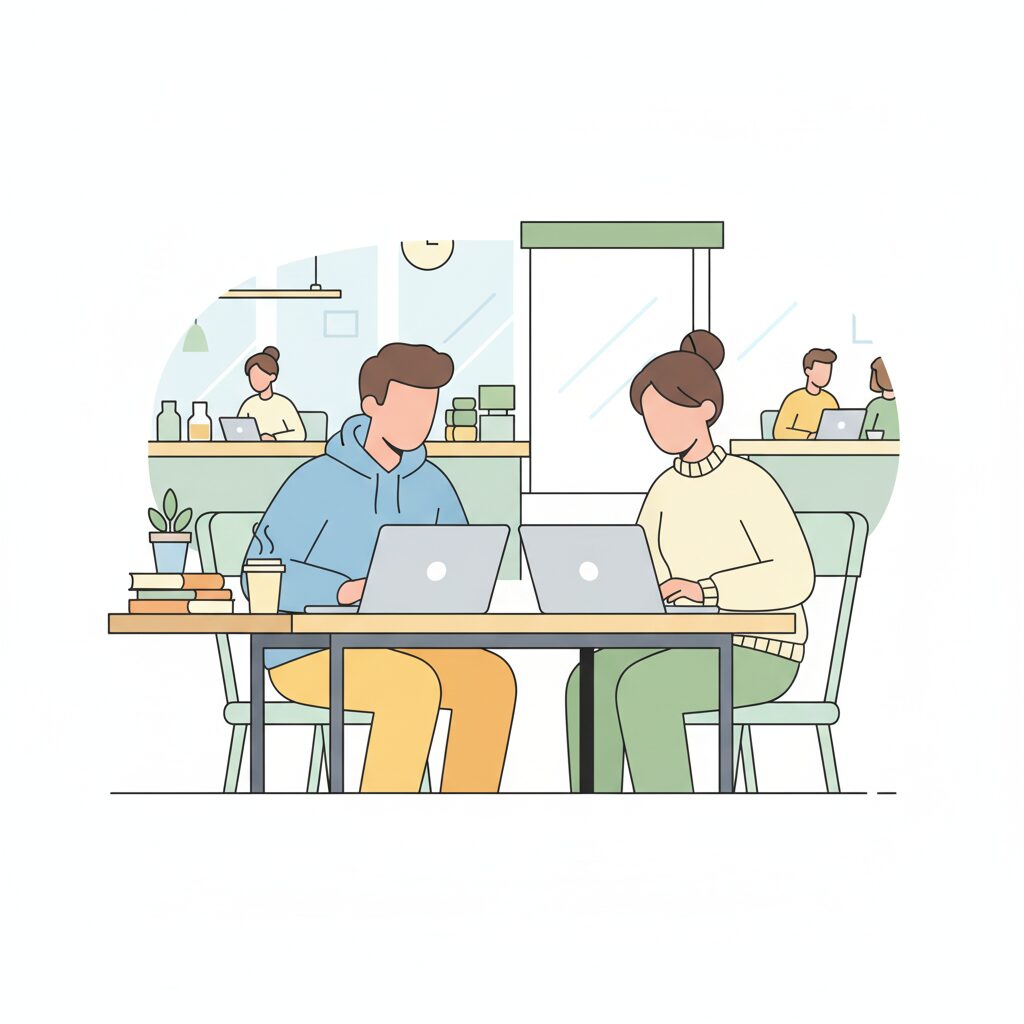
この2枚を比べると、どんな絵にしたいかを「画風」「背景のシンプルさ」まで言葉にしただけで印象が大きく変わることが分かります。さらに調整するときも「もっと良くして」ではなく「背景の小物を減らす」「主役を中央へ」「文字を消す」と一度に1〜2点だけ直すと変化を比較しやすいです(利用可能な編集機能は契約プラン等により異なります)。
2026年の工夫:人物より「テーマが一目で分かる構図」にする
その後ブログの運用を続ける中で、人物イラストだけだと「どの記事も似た見た目に見えてしまう」と感じるようになりました。そこで現在は、表のマスキングツールの記事なら「隠れる表」、WordPress比較表の記事なら「スマホ画面に収まる表」というように、記事のテーマ自体をシンプルな図と余白で表す画像へ揃えています。
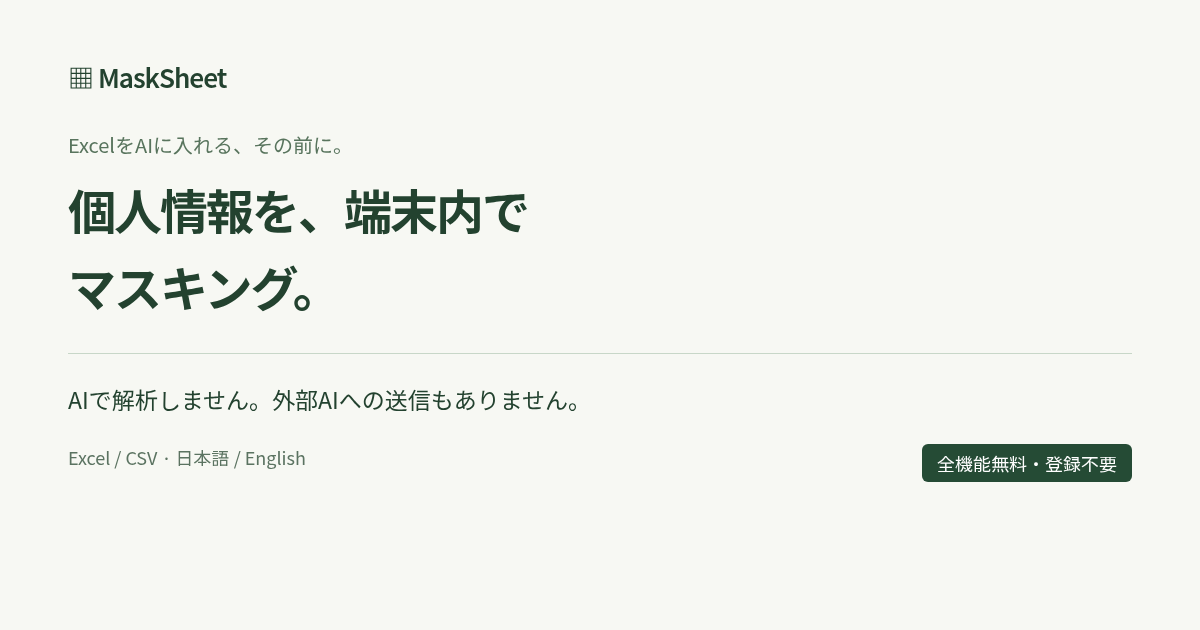
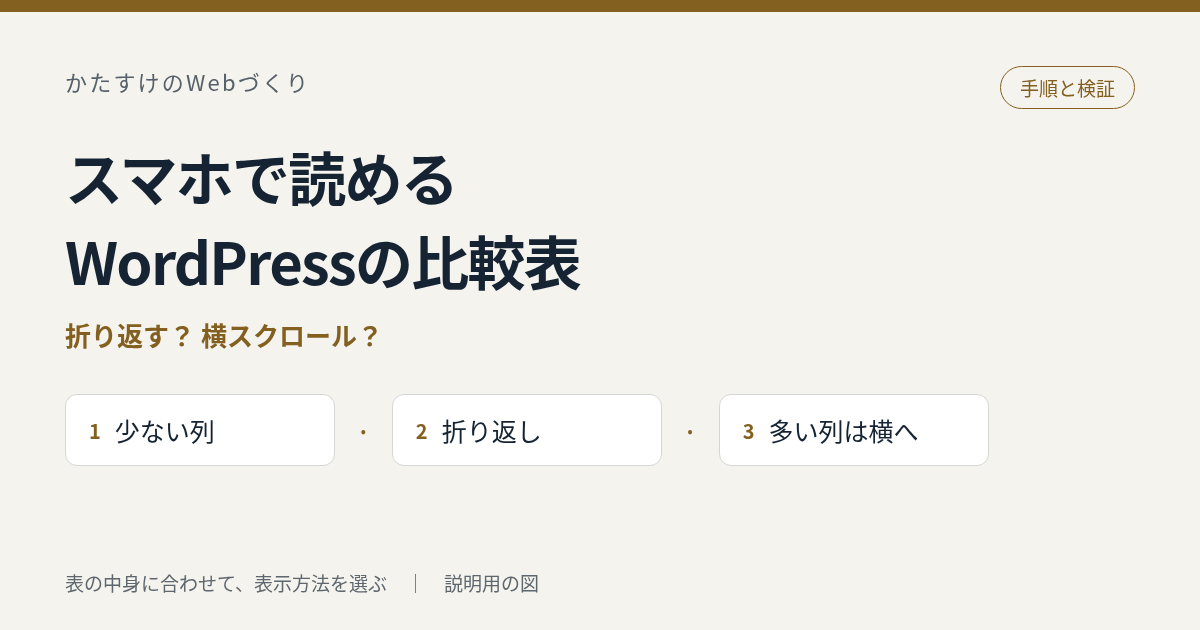
色を毎回まったく同じに揃えなくても、①主役を中央へまとめる、②背景をごちゃつかせない、③細い文字に説明を頼らないという構図のルールを揃えるだけで、一覧に並べたときの統一感が出ます。
サイズと比率の罠:「1200×630」「16:9」「正方形」で見切れる範囲
アイキャッチを作るときに意外と見落としやすいのが、一覧カードやSNSシェアで自動的にトリミング(切り抜き)されたときの端の見切れです。
1200×630(約1.90:1)と16:9(1200×675、約1.78:1)は比率が違う:横長枠の中でも微妙に縦の割合が変わるため、上下ギリギリに大事な文字や枠線を描くと切れることがあります。1024×1024の正方形を16:9の横長枠へ入れると:中央基準で切り抜いた場合、残る高さは576px。上端と下端がそれぞれ224pxずつ隠れる計算になります。- 逆に
1200×630を正方形のサムネイル枠へ入れると:中央切り抜きで左右がそれぞれ285pxずつ外れます。横並びに3つアイコンを置くと左右が消える原因になります。
Cocoonの実際のカード表示はテーマの設定やスキンで変わるため、上下左右に十分な余白を取っておくのが一番安全です。
Cocoonの一覧カード・スマホ幅で確認すべきポイント
原寸サイズ(1200px幅)で見るときれいな文字も、記事一覧カード(幅300px前後)になると高さがおよそ4分の1サイズまで縮みます。公開前にWordPressの下書きプレビューを使い、画面幅をスマホ(360px前後)にして次を確認してみてください。
- 小さく縮んでも「何の記事の画像か」が直感で分かるか。
- 画像の中へ文字を入れる場合、誤字や崩れた文字がなく、カードのタイトル文字と二重にうるさくならないか(長文は入れず、短くするか形だけで伝えます)。
- トリミングされて見切れているなら、CSSで無理やり引き伸ばさず元画像の余白を増やすか構図を中央へ寄せる。
そのまま書き換えて使える:プロンプト組み立てテンプレート
新しい記事のアイキャッチを作るときは、「目的・題材・主役・伝えたいこと・画風・構図・文字ルール・用途」の順に要素を分けて書くとブレにくくなります(下の例はWordPress比較表の記事向けプロンプト例です。出力後は1200×630等の掲載サイズへ調整して使います)。
ブログ記事の説明用イラストを作ってください。
題材:スマートフォンでも読みやすいWordPressの比較表。
主役:スマホ画面と、その中に収まった表。
伝えたいこと:文章は折り返し、細かい数値表は横へ動かして読める。
画風:落ち着いたフラットイラスト。背景は白に近く、装飾は少なめ。
構図:主役を中央へまとめ、上下左右に余白を取る。
文字:画像の中へ長い説明や架空の設定画面を入れない。
用途:Cocoonの記事一覧で小さく表示するアイキャッチ。
最初に描かれた表が細かすぎたら「行と列を減らして表を大きく」、余白が狭ければ「周囲の余白を広げて」と1つずつ絞り込むと効率よく理想に近づきます。最後は記事タイトルと画像を並べて「画像の絵と本文の内容が食い違っていないか」を見て完成です(イメージ用イラストと実際のスクリーンショットの使い分けも意識すると読者に親切です)。