HTMLやCSSを調べたいとき、検索結果に出てきた個人ブログをいくつも渡り歩いたのに「自分の画面では動かない…」と迷うことがあります。そんなときに頼りになるのが、Web技術のリファレンスサイトMDN Web Docsです。
ただ、初めて開くと専門用語が並んでいて、どこを読めば手元のコードを直せるのか分かりづらいこともあります。この記事では、MDNで何が調べられるのかを整理したうえで、「gapを書いたのに間隔が空かない」という実例を使って、資料の見方から動くコードでの確認までを一通りたどります。
gap)」を1つに絞り、説明・構文・適用先(フォーマル定義)・ブラウザ互換性の4か所だけを追うのが近道です。MDNとは?Mozillaが運営するWeb技術の公式リファレンス
MDN Web Docs(旧Mozilla Developer Network)とは、Firefoxを開発するMozillaとコミュニティが整備しているHTML・CSS・JavaScriptなどの技術ドキュメントサイトです。ブラウザ上で実際に動くサンプル、書き方のルール、対応ブラウザの一覧が1ページにまとまっています。
- 日本語の解説ページがある:HTMLやCSSの基本プロパティは多くが日本語化されています(翻訳が追いついていない項目や最新の仕様確認をしたいときは、ページ上部の言語切替で英語版も確認します)。
- ブラウザごとの対応が分かる:ページ下部の「ブラウザーの互換性」を見ると、Chrome・Safari・Edge・Firefoxのどのバージョンから動くのか、一部制限がないかを確かめられます。
- 仕様書(一次定義)へのリンクもある:厳密な定義まで追いかけたいときは「仕様書」欄から元の規格文書へ進めます(MDN自体は分かりやすくまとめたドキュメントサイトです)。
学習コースと辞書(リファレンス)を使い分ける
最初から順番に学びたいときはMDNの学習教材(Learn web development)を、いま書いているコードの意味や引数をピンポイントで知りたいときはリファレンスを使います。主に次の3つを調べることが多いです。
- HTML:見出し・画像・リンク・フォームなどのタグの役割と使える属性。
- CSS:余白・色・Flexbox・Gridなどのレイアウトプロパティと値の指定方法。
- JavaScript / Web API:文法の仕組みやブラウザを操作する命令。
最初は、調べたい名前を1つだけに絞る
「CSS レイアウト 効かない」のように広い言葉で調べるよりも、自分が書いたgapやbox-sizingのようにプロパティ名・タグ名を1つに絞って「MDN gap」と検索した方が、正解のページへすぐたどり着けます。
専門用語が並んでいるページを上から全部暗記する必要はありません。AIが回答の中で教えてくれたプロパティや値も、そのまま鵜呑みにせずMDNで該当ページを開いて確かめる癖をつけると、自分のコードとのズレに気づきやすくなります。
実例:「gapを書いたのに間隔が空かない」をMDNで調べる
たとえば「カードを並べてgap: 16px;と書いたのに間隔が空かない」という場面を想像してみます。このときMDNで開くのはMDNのgapリファレンスです。チェックするのは次の4か所です。
- 概要(説明):何と何の間隔を空ける指定かを確認します。
gapは親要素の外側の余白ではなく、並べた子要素同士の「すき間」を決める指定です。 - 構文(Syntax):値を1つだけ書けば行と列の両方に効き、2つ書けば縦方向(
row-gap)と横方向(column-gap)を別々に指定できると分かります。 - 公式定義(適用先):ここが一番重要です。説明を見ると、
gapが効くのはFlexboxやGridなどのコンテナ(並べ方の親要素)であると書かれています。通常のブロック要素にgapだけを書いても隙間はできません。 - ブラウザーの互換性:使いたいレイアウト(例:Flexboxでのgap対応)が対象ブラウザで使えるかも表で確認します。
タグやCSSの読み込みそのものの基本から確かめたいときは、HTML・CSS・JavaScriptの役割を切り分ける練習やHTMLとCSSの2ファイルで試す基本も合わせて確認できます。
資料を読んだら、同じHTMLで仮説を試す
「gapが効くかどうかは親のdisplayで決まる」と読んだら、手元で最小のHTMLを作って実際に比べます。次のコードをそのままindex.htmlとして保存し、ブラウザで開いてみてください。
<!doctype html>
<html lang="ja">
<head>
  <meta charset="utf-8">
  <meta name="viewport" content="width=device-width, initial-scale=1">
  <title>gapの適用先を比較</title>
  <style>
body { margin: 0; padding: 20px; font-family: sans-serif; line-height: 1.8; color: #17352e; }
.items { gap: 16px; border: 1px solid #64748b; padding: 12px; max-width: 360px; }
.items span { display: block; background: #e0f2e9; padding: 4px 12px; }
.flex { display: flex; }
.grid { display: grid; grid-template-columns: 1fr 1fr; }
  </style>
</head>
<body>
<h1>gap: 16pxだけでは並ばない</h1>
<h2>通常のブロック</h2>
<div class="items normal"><span>A</span><span>B</span></div>
<h2>Flexbox</h2>
<div class="items flex"><span>A</span><span>B</span></div>
<h2>Grid</h2>
<div class="items grid"><span>A</span><span>B</span></div>

</body>
</html>
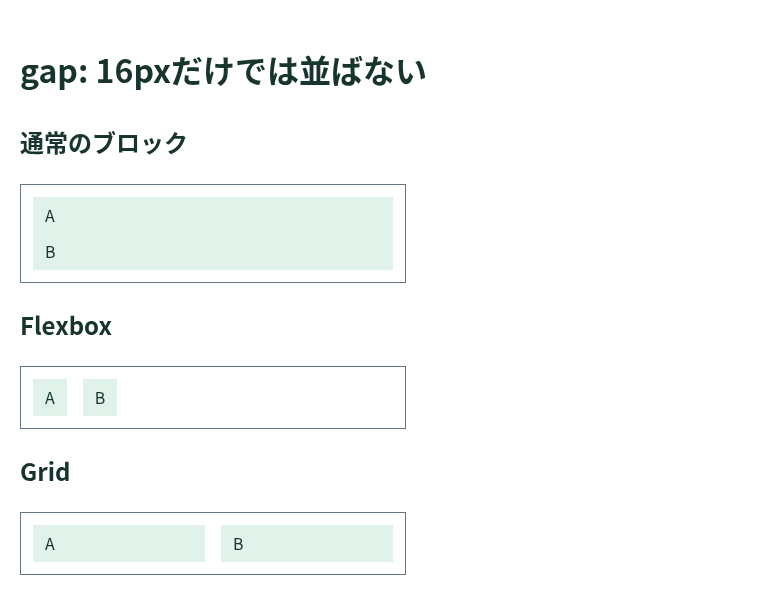
すべてにgap: 16px;を書いていますが、通常のブロックではAとBが縦にぴったりくっつき、display: flexとdisplay: gridの親要素だけで間に16pxの隙間ができます(親の枠と中身の間はpadding: 12pxの働きです)。
実際に.flexからdisplay: flex;を消して再読み込みすると隙間が消えるため、「書き方が違うのではなく、親の配置条件が合っていなかった」と切り分けられます。
制作例(ブログカード)へ応用してみる
この知識はそのままブログカードやギャラリーの余白づくりに使えます。たとえばカードを2列に並べるなら、親に次のように書きます。
.cards {
  display: grid;
  grid-template-columns: repeat(2, minmax(0, 1fr));
  gap: 16px;
}ここでgapを32pxに変えると、カードの外側の余白は変わらず「カード同士の隙間」だけが離れます。「外側の余白を変えたいならpaddingやmargin、並んだ要素同士の隙間ならgap」と、言葉とプロパティを画面で結び付けておくと次に迷わなくなります。
MDNのサンプルを読むときの3つのコツ
- HTML・CSS・結果のセットで読む:サンプルのCSSだけを自分のファイルへ貼って動かないときは、HTML側のクラス名や親子構造が同じになっているか見比べます。
- AIが出した提案もMDNで裏取りする:「本当にそのプロパティが効く親要素か」「どのブラウザで動くか」を一次ページで確認すると安全です。
- 試したら1行メモを残す:「
gapはカード同士、paddingは内側」と自分の言葉で残しておくと、次の制作で探す時間がぐっと減ります。実例から作りたい場合は自己紹介ページの制作例や制作ガイドも入口になります。