この記事にはアフィリエイト広告が含まれます。
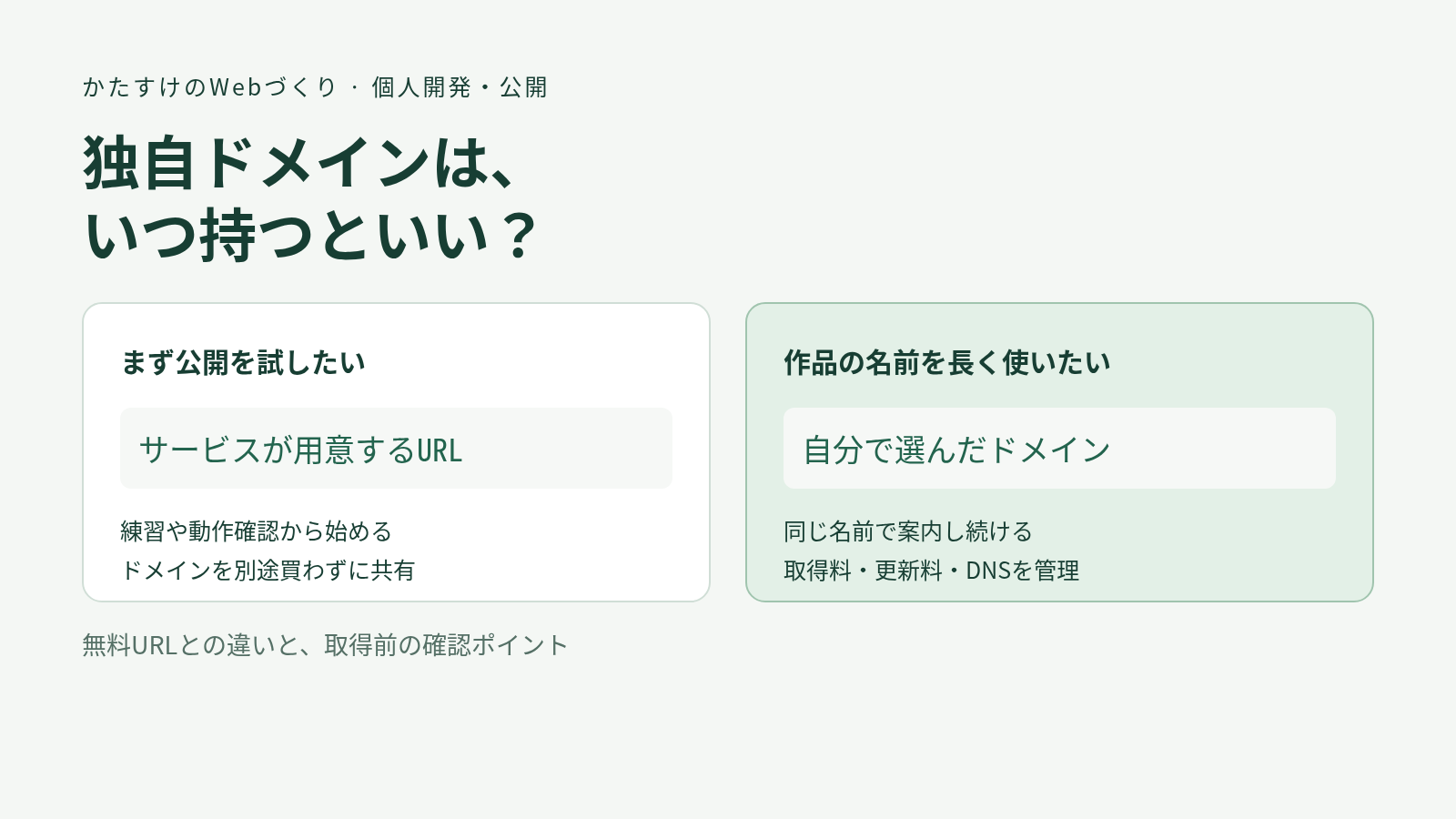
作ったWebアプリをVercelで公開できたら、次に「独自ドメインも買ったほうがいいのかな?」と迷うことがあります。最初の練習や動作確認なら、Vercelが用意するURLで始められます。長く使う作品の名前を決めたい、公開先を変えても同じURLを案内したい、と考える段階で独自ドメインを検討すると判断しやすいです。
この記事では、無料で付くURLとの違い、取得前の確認事項、XServerドメインの更新費用を整理します。すでにドメインを持っている場合は、サブドメインを使う方法もあります。
独自ドメインがなくても、作品は公開できる
Vercelでは、デプロイすると.vercel.appで終わるURLが割り当てられます。自分で取得したドメインを設定することもできますが、ドメインの購入は公開の必須条件ではありません。
たとえば、学習用の計算アプリを友達に見てもらうことが目的なら、まず生成されたURLで共有できます。まだ作品名や使い続けるかどうかが決まっていない時点で、更新費用を増やす必要はありません。公開までの手順は、VercelでWebアプリを公開する方法で紹介しています。
ここでいう「無料URL」は、URLを使うために独自ドメインを別途購入しなくてよい、という意味です。ホスティングの利用料金・用途の制限・使用量は別の条件なので、利用するサービスのプランも確認してください。
無料URLと独自ドメインは、何が違う?
| 比較する点 | サービスが用意するURL | 独自ドメイン |
|---|---|---|
| 名前 | サービスのドメインを含む | 取得可能な名前を自分で選ぶ |
| ドメインの費用 | 自分で取得・更新する費用は不要 | 取得料と、継続利用のための更新料がかかる |
| 公開先を変えるとき | そのサービスのURLを別の公開先へ持ち出すことはできない | DNSを変更して同じ名前を別の公開先へ向けられる |
| 管理すること | 公開設定やサービスの契約条件 | 公開設定に加えて、DNS・期限・更新手続き |
独自ドメインの利点は、作品とURLの名前を揃えやすいことと、公開先が変わっても案内する名前を維持しやすいことです。ただし、ドメインを変えずに引っ越せても、記事のパスやアプリのデータ、ログイン設定まで自動で移るわけではありません。
「独自ドメインを取ればアクセスが増える」「検索順位が上がる」とは言い切れません。まずは、作品を見せる相手と、長く案内するURLが必要かどうかで考えるのがよいです。
取得するか迷ったら、この3つで判断する
- 作品の名前が決まっているか。仮の名前で何度も作り直している段階なら、公開を先に試せます。ポートフォリオや長く使いたい作品なら、名前を揃える意味が出てきます。
- 継続して案内する予定があるか。プロフィール、名刺、SNSなどに載せるなら、公開先と切り離したURLを持つと管理しやすくなります。
- 更新費用と期限を管理できるか。取得時の安さだけでなく、次の年にも支払える金額かを確認します。
たとえば「まだ作り始めたばかりの練習アプリ」は無料URLで公開を試し、「何度も改善して人に案内する作品」は独自ドメインを検討する、という順番です。すでにブログ用のドメインを持っているなら、次の方法も選べます。
ドメインを持っているなら、サブドメインも候補になる
example.comを持っている場合、app.example.comのように先頭へ名前を追加して、別の公開先へ向けることができます。この追加した名前がサブドメインです。
たとえば、example.comはブログ、app.example.comはVercel上のアプリ、という分け方です。サブドメインはexample.comとは別のドメインを新規登録するものではないため、この構成のためだけに2つ目のドメインを買う必要はありません。親ドメインの更新費用と、公開先の利用条件は引き続き確認します。
作品ごとに別の名前を持たせたい場合は新しいドメイン、同じブログや活動の中の作品としてまとめたい場合はサブドメイン、という違いで考えると選びやすいです。XServerで管理しているドメインを使う手順は、エックスドメインのサブドメインをVercelに設定する方法で説明しています。
XServerドメインは、取得料と更新料を分けて見る
XServerドメインは、ドメインを取得・管理するサービスです。Vercelに接続するために、エックスサーバーのレンタルサーバーも一緒に契約する必要はありません。ドメインの管理先と、サイトを置くサービスは分けて選べます。
2026年10月11日に公式価格表を確認すると、対象条件を満たす初回利用者は、対象ドメインのうち1つを0円で取得できる案内がありました。2年目以降は更新料がかかります。過去のドメイン契約、エックスサーバーの独自ドメイン永久無料特典の利用履歴、移管申請中のドメインなどによっては対象外です。
以下は、1年ごとに更新して3年間使い、料金改定がないと仮定した計算例です。税込みで、ドメイン代だけを比較しています。ホスティングなどの費用は含みません。
| 種類 | 初年度 通常/対象者 |
更新料 1年分 |
3年間の合計 通常/対象者 |
|---|---|---|---|
| .com | 1,721円/0円 | 1,721円 | 5,163円/3,442円 |
| .net | 1,992円/0円 | 1,992円 | 5,976円/3,984円 |
| .jp(ローマ字) | 1,980円/0円 | 3,102円 | 8,184円/6,204円 |
計算は「初年度の取得料+更新料×2回」です。たとえば通常取得の.jpなら、1,980+3,102×2=8,184円になります。どのサービスで取得する場合も、この式で比較すると初年度の割引だけに引っ張られにくくなります。
価格・対象ドメイン・適用条件は変わることがあります。取得・更新・移管の各料金と特典の適用条件は、以下の公式サイトから契約前に確認してください。計算に使った価格表は、記事末尾の参考資料にも載せています。
広告|使いたい名前の空き状況と、取得・更新料を確認する
作品名が決まったら、候補の名前と末尾を検索して、初年度だけでなく翌年の更新料まで確認します。XServerドメインの公式サイトから確認できます。

対象者の初回無料特典には条件があります。ドメインだけの取得とレンタルサーバー契約は別です。
取得前に確認したいこと
- 名前を口頭でも伝えやすいか。長い綴り、似た文字、ハイフンの多さなど、入力する人が迷う点を確認します。
- 既存のサービス名や商標と紛らわしくないか。空きドメインとして取得できることと、名前を問題なく使えることは別です。
- 更新料が予算に合うか。初年度に安い末尾でも、更新時の料金が同じとは限りません。
- DNSを編集できるか。Vercelに接続する場合は、案内されたレコードを設定する必要があります。現在指定しているネームサーバーによって、編集する管理画面は変わります。
- 登録者情報の公開範囲を確認したか。Whois代理公開などの扱いはドメインの種類で異なります。どの情報が公開されるかを確認し、登録情報自体は正確に入力します。
- 更新を忘れない仕組みがあるか。通知先メール、期限、自動更新の設定、支払い方法を確認します。自動更新でも決済失敗はあり得るため、更新完了の通知まで確認します。
登録情報の扱いはWhoisについての公式案内、更新の設定はクレジットカードによる自動更新の公式案内を参照できます。
取得からVercelで使うまでの流れ
取得する名前と更新費用を決めたら、XServerドメインで空き状況を検索します。以下は、公式マニュアルに掲載されている検索画面の例です。
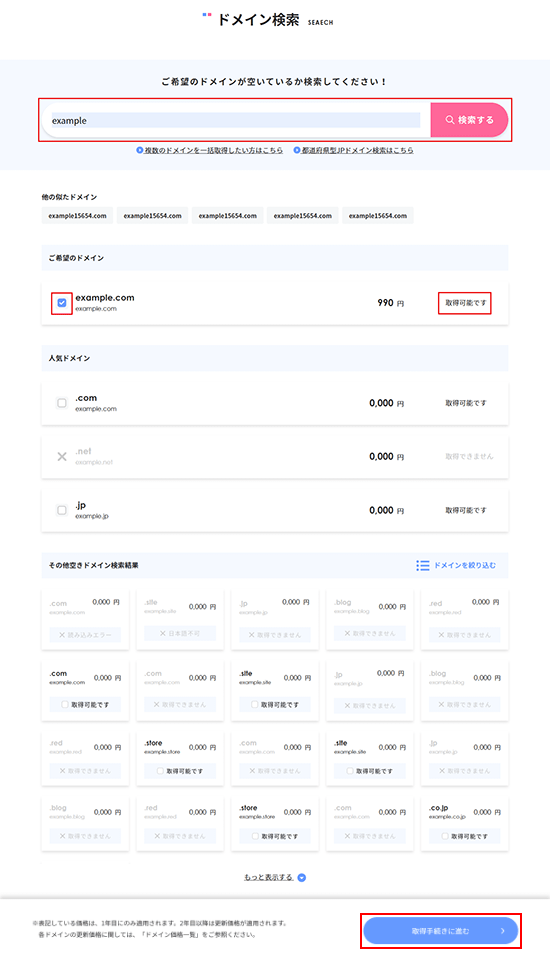
- 取得したい名前を検索し、空き状況・末尾の種類・登録年数を確認する。
- 必要なアカウント情報とWhoisの設定を確認し、契約内容・金額・利用規約を読んで取得する。すでにXServerアカウントがある場合は、そのアカウントから手続きできる。
- Vercelの対象プロジェクトで、使いたいドメインを追加する。
- Vercelに表示されたDNSレコードを、現在のDNS管理先で設定する。
- Vercel側の検証結果と、設定したURLでの表示を確認する。
ドメイン取得後にDNSを設定する部分は、使う名前が親ドメインかサブドメインかによって案内が異なります。サブドメインの接続先は、対象プロジェクトに表示された値を使います。すでにブログやメールに使っているドメインでは、既存のレコードを確認してから作業してください。
ここまでで使いたい名前と維持費を決めたら、公式サイトで最終条件を確認します。
広告|候補が決まったら、登録できる名前か確認する
長く案内する作品のURLが必要なら、候補の空き状況を確認して取得する名前を決めましょう。申し込み前に、登録年数・更新料・Whoisの扱いを確認してください。
すでに持っているドメインを使うなら、新規購入の前にサブドメインも検討できます。
まだ作品名が決まっていないなら、まずは無料URLで公開して、使い続けたいと思った段階で検討できます。ドメインをすでに持っている方は、サブドメインをVercelにつなぐ手順へ進んでください。
アプリと別にブログも始めるなら、WordPressブログに必要なものと費用へ。サーバー特典でドメインを取得する場合と、ドメイン単体で取得する場合を分けて考えられます。
参考にした公式資料
料金・機能・手順の確認日:2026年10月11日。