この記事にはアフィリエイト広告が含まれます。
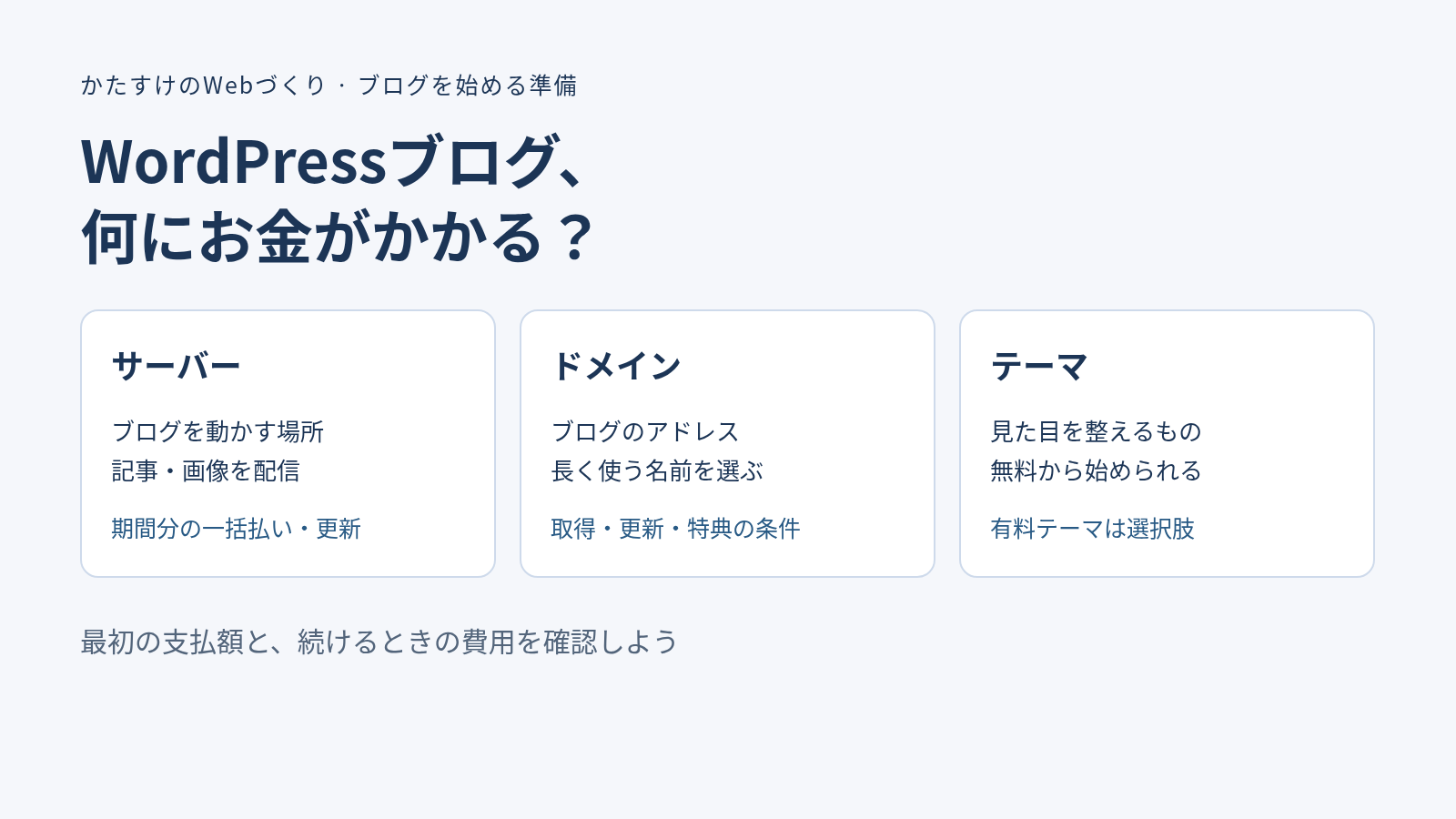
WordPressでブログを始めようと調べると、「サーバー」「ドメイン」「テーマ」が一度に出てきます。さらに「月額○円」「独自ドメイン無料」と書かれていて、結局いくら用意すればいいのか分かりにくくなりがちです。
この記事では、エックスサーバーのスタンダードプランを例に、必要なものの役割と契約前に見る費用を整理します。まず確認したいのは、契約時の支払総額、更新時の料金、無料特典の条件です。料金・条件は2026年10月11日に公式サイトで確認しました。
サーバー・ドメイン・WordPressは、それぞれ役割が違う
ここで扱うのは、レンタルサーバーにWordPressを設置して運営するブログです。WordPress.comなど、サービス側が運用するブログの契約とは分けて考えます。
| 必要なもの | 役割 | 費用の見方 |
|---|---|---|
| サーバー | WordPressを動かし、記事や画像を配信する場所 | 契約期間分の料金と、次回の更新額 |
| ドメイン | ブログにアクセスするための名前。例:example.com | 取得・更新料金。サーバー特典の対象になる場合もある |
| WordPress本体 | 記事を書き、ページを管理するソフトウェア | 本体は無料。サーバーなどの運営費は別 |
| テーマ | ブログの見た目や表示機能を整えるもの | 無料・有料がある。有料テーマの購入は必須ではない |
ドメインだけを取得しても、記事を書く画面や記事を配信する場所までは付いてきません。反対に、サーバーを契約しただけで希望する独自ドメイン名が自動的に確保されるわけでもありません。
なお、HTML・CSSで作ったページや、Vercelで動かす個人開発のアプリを公開したい場合は、公開先に合うサービスを選びます。独自ドメインを使うという理由だけで、WordPress用のレンタルサーバーを追加契約する必要はありません。自作アプリの公開はVercelでデプロイする手順も参考になります。
ドメインを単体で取得するか迷う場合は、独自ドメインの選び方と更新費用を確認できます。エックスサーバー以外も候補にするなら、ConoHa WINGとの費用・更新条件の比較を先に読むと、同じ契約期間で比べられます。
「月額」より先に、契約時に払う合計を見る
エックスサーバーの料金表にある「月額料金」は、契約期間分の料金を1か月あたりに換算した額です。支払いは契約期間分の一括前払いなので、月額表示の金額だけを毎月払う方式ではありません。
次はスタンダードプランの例です。初期費用は0円。以下の料金は税込で、サーバー代だけを計算しています。
| 契約期間 | 通常の月額換算 | 確認時の初回月額換算 | 初回の一括支払額 |
|---|---|---|---|
| 12か月 | 1,100円 | 990円 | 11,880円 |
| 24か月 | 1,045円 | 836円 | 20,064円 |
| 36か月 | 990円 | 693円 | 24,948円 |
計算は「月額換算×契約月数」です。たとえば12か月なら990×12=11,880円。36か月の693円は、この条件で3年分をまとめて支払う場合の表示です。
初回価格は、2026年10月5日17時〜11月4日17時の新規申し込みを対象としたキャンペーンです。初回利用料金の割引なので、更新費用まで同じ価格が続くとは考えないでください。通常価格で同じ期間を契約すると、12か月は13,200円、24か月は25,080円、36か月は35,640円という計算です。実際の更新時は、その時点の料金表と更新画面の請求額を確認します。
長期契約は1か月あたりの負担を抑えられる一方、最初に支払う金額は増えます。まだ記事を書く習慣を作る段階なら、「何年続けるか」と「今まとめて払える額」を先に決めると、期間を選びやすくなります。割引だけを理由に、予定より長い期間を契約する必要はありません。
料金の根拠:公式料金表/確認時のキャンペーン条件。価格や開催条件は変更される場合があります。
独自ドメインの「永久無料」は、サーバー契約とセットの特典
エックスサーバーには、サーバー契約が有効である限り対象ドメインを無料で利用できる特典があります。サーバーを解約しても、ドメインが無条件でずっと無料になるという意味ではありません。
スタンダードプランを新規契約する場合、確認時の条件は次のとおりでした。
- 12か月以上の契約期間を選び、料金を支払うと、対象ドメインが1つ無料。
- 24か月以上の契約期間を選び、料金を支払うと、対象ドメインが2つ無料。
- どちらも、サーバーの自動更新設定を有効にする必要がある。
対象の種類も確認してください。スタンダードでは.comや.netなどを選べますが、.jpは対象に含まれません。また、2つの特典で.comを2件選べるわけではなく、2つ目の候補にも制限があります。新しくブログを1つ始めるなら、まず1つ目に使いたい名前と種類が対象かを確かめれば十分です。
特典が適用されるドメインを他社へ移管する場合は、特典解除手数料としてドメインの1年分の更新料金が必要と案内されています。将来サーバーを変える可能性があるなら、無料になる条件に加えて、移すときの条件も見ておくと判断しやすくなります。
すでに持っているドメインがある場合は、同じ名前を新規取得しようとせず、利用中の管理先と接続設定を確認します。特典への切り替え・移管の対応は種類によって異なります。詳しくは独自ドメイン永久無料特典の公式マニュアルで確認できます。
申し込み方法は「クイックスタート」と「無料お試し」で選ぶ
契約の方法は、WordPressをまとめて設置したいか、先に操作を試したいかで選びます。この2つは支払いのタイミングも異なります。
すぐにブログを設置したい:WordPressクイックスタート
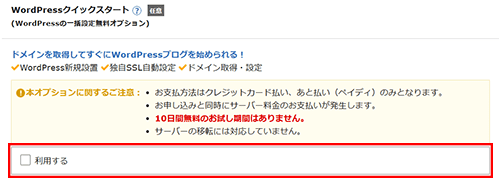
クイックスタートでは、サーバーの申し込みと同時に、ドメインの取得、WordPressの設置、HTTPS化などをまとめて進めます。新しくドメインを取得してブログを始める場合の選択肢です。
クイックスタートを使うと、10日間の無料お試し期間はありません。申し込み時に支払いが発生します。無料で試すつもりなら、「利用する」にチェックを付ける前に、この違いを確認してください。
ブログ名、ドメイン名、WordPressの管理用ユーザー名・パスワード、連絡先メールアドレスなどを準備します。管理用のパスワードは使い回さず、安全な方法で保管してください。申し込み画面の内容確認では、期間、支払額、ドメインのつづり、有料テーマの選択をもう一度見ます。
先に操作を試したい:通常申し込みの10日間お試し
クイックスタートを選ばずに申し込み、無料お試し期間中にWordPressの操作を確認する方法もあります。公式マニュアルでは、初期ドメイン「サーバーID.xsrv.jp」を使って記事の作成やテーマの切り替えを試す手順が案内されています。
試した後に独自ドメインへ移す場合は、別途設定やデータの移行が必要になります。「試したWordPressが、そのまま希望の独自ドメインに自動で切り替わる」とは考えず、公式の移行手順を確認してください。
詳しい流れは初期ドメインでWordPressを試す公式マニュアルと、ブログを始める公式マニュアルにあります。
広告|エックスサーバーの契約期間と申し込み方法を確認する
支払える総額と試用の有無が決まったら、公式サイトでスタンダードプランの最新条件を確認します。WordPressクイックスタートを選ぶ場合は、申し込み時の支払いまで含めて判断してください。

通常申し込みの無料試用と、WordPressクイックスタートは別の手続きです。初回料金・更新料金・ドメイン特典を確認します。
最初から有料テーマや追加サービスを全部そろえる必要はない
テーマは無料のCocoonなどから始められます。必要なデザインや機能が分かってから有料テーマを比較すれば、使わない機能へ先にお金を払うのを避けやすくなります。公式のテーマ一覧でも、無料・有料が分かれています。
費用の計算では、次の3つを分けて書き出しておくと整理できます。
- サーバー代:初回の一括支払額と、次回の更新に備える額。
- ドメイン代:特典対象ならその条件。対象外なら取得料と更新料。
- 任意の追加費用:有料テーマ、有料プラグイン、素材など。必要なものだけ加える。
たとえば、上のキャンペーンでスタンダードを12か月契約し、対象のドメイン1つに無料特典を適用し、無料テーマを使う場合、ここで挙げたサーバー・ドメイン・テーマの初回費用は11,880円になります。対象外のドメイン、有料テーマや追加オプションを選べば、その分は別にかかります。
申し込む前に、ここだけ確認する
- 作りたいのはWordPressブログか。自作のHTMLページやアプリなら、公開先から考える。
- 契約期間と、初回に一括で払う金額を確認したか。
- キャンペーンの適用条件と、更新時に見る料金を分けて理解したか。
- 希望のドメインが空いていて、無料特典の条件と種類に当てはまるか。
- 無料お試しかクイックスタートかを選び、支払いのタイミングを確認したか。
- 有料テーマやオプションは、必要性を説明できるものだけ選んだか。
契約後も、WordPress・テーマ・プラグインの更新や、ログイン情報の管理は続きます。サーバー側の自動バックアップがあっても、重要な変更の前には必要なデータを自分でも保存しておくと安心です。バックアップの対象と保存期間は公式のバックアップ説明で確認できます。
エックスサーバーの契約を検討する場合は、申し込み画面で最新の料金と条件を確認できます。
広告|ブログを始める準備ができたら、公式の申し込み案内へ
続ける期間・支払総額・使うドメインを決めたら、公式サイトで契約内容を確認して申し込みへ進みます。テーマは必要なものだけを選びましょう。
契約直前の料金と適用条件を優先してください。申し込み方法によって無料試用の有無が異なります。
まだ続けられるか迷っているなら、先に無料お試しで記事を書いてみる方法があります。始める方法と費用を決めたら、最初の記事の題材を1つ選び、小さく公開する準備を進めてみてください。
立ち上げ後の準備は、ブログ用画像の作り方と有料ツールの選び方へ。見た目を自分で調整するために基礎から学ぶなら、HTML・CSS入門書の選び方も参考になります。
参考にした公式資料
料金・提供条件の確認日:2026年10月11日。