この記事にはアフィリエイト広告が含まれます。
ブログのアイキャッチや挿絵を作ろうとすると、画像生成ツールを契約するか迷います。ただ、操作を説明したい記事と、雰囲気を伝えたい記事では、必要な画像が違います。
まずスクリーンショット・図解・イラストのどれが必要かを決め、その後に制作頻度と費用を比べると選びやすくなります。この記事では、無料でできる方法と、有料ツールの候補であるConoHa AI Canvasの料金・確認事項を整理します。
説明したい内容から、画像の種類を選ぶ
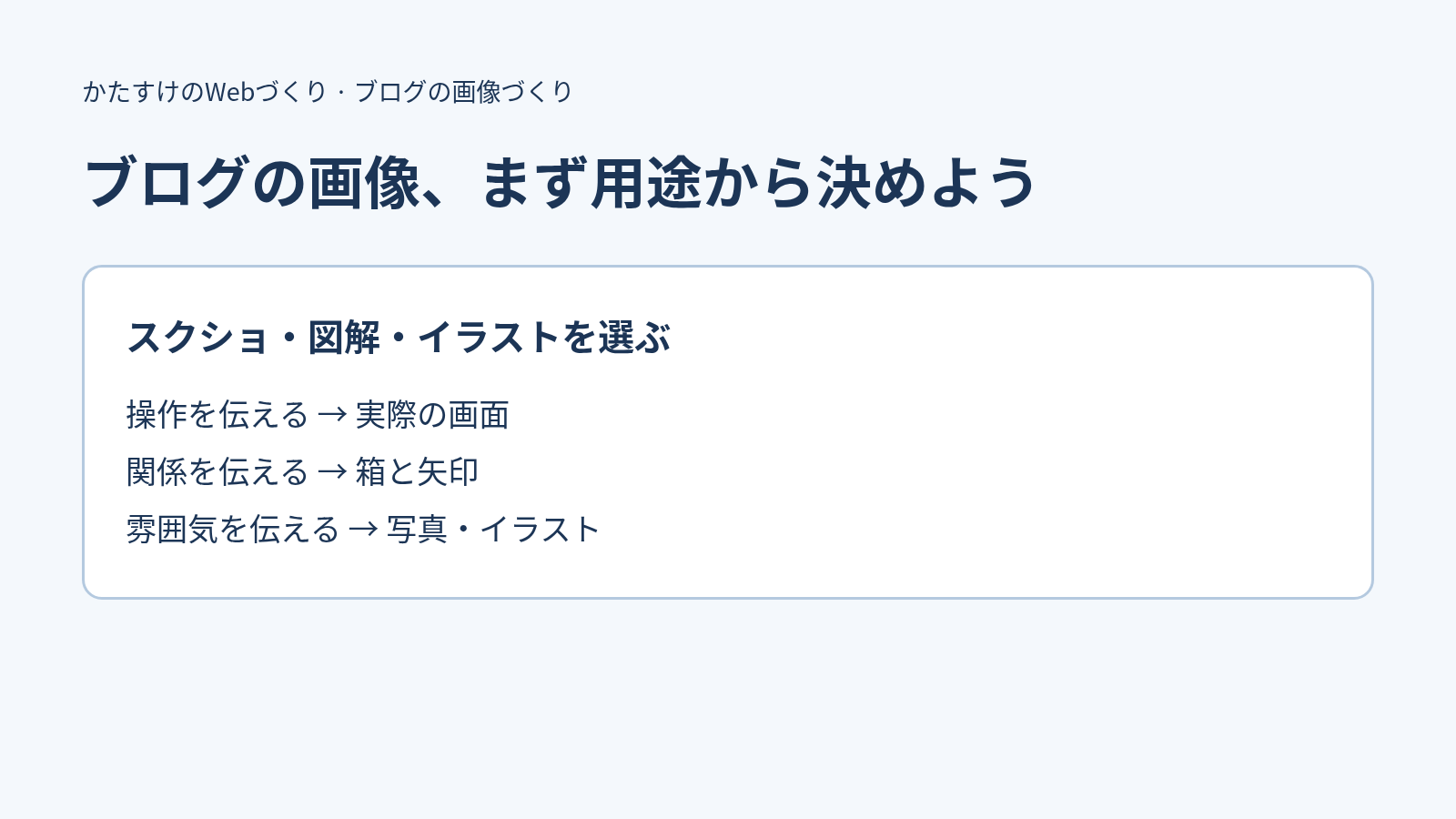
| 伝えたいこと | 使いやすい画像 | 確認すること |
|---|---|---|
| どのボタンを押すか | 実際の画面のスクリーンショット | 画面が現在の説明と合うか、個人情報が写っていないか |
| サービス同士の関係や処理の順番 | 箱・矢印・短い文字で作る図解 | 矢印の向き、用語、本文との一致 |
| 記事のテーマや雰囲気 | 写真・イラスト・生成画像 | 利用条件、本文と違う印象を与えないか |
たとえばDNS設定の説明なら、管理画面のスクリーンショットと、ドメインがどこへ接続するかの図が役立ちます。生成した管理画面風の画像を、実際に操作した画面として使うことは避けます。
このブログのサブドメインをVercelへ設定する記事では、公式マニュアルの画面を出典付きで紹介しています。図解やイラストは、その画面だけでは分かりにくい関係を補うために使えます。
まずは、すでにある道具で作れるかを試す
OSのスクリーンショット機能、スライドや図形の編集機能、すでに利用しているデザインツールなどで、必要な画像を作れる場合があります。短い文字と2〜3個の箱で説明できる内容なら、画像生成サービスを契約する前に図として作ってみます。
生成画像が必要な場合も、まず手元のツールの利用枠と商用利用条件を確認します。無料枠には枚数・解像度・待ち時間などの制限があるため、使えることと、毎回の制作に合うことを分けて判断してください。
有料ツールを検討する目安は、「毎月ある程度の枚数を作る」「モデルや構図を細かく調整したい」「手元のPCへ生成環境を用意するのが難しい」といった具体的な必要があるかです。契約するだけで記事が読みやすくなるわけではありません。
まずアイキャッチの構図や指示を試したい方は、Geminiで画像を作る指示例と公開前の確認へ。継続して使う環境の料金を比べたい方は、以下のAI Canvasの条件を確認してください。
ConoHa AI Canvasは、ブラウザからStable Diffusion系の環境を使う候補
ConoHa AI Canvasは、ブラウザからStable Diffusion系の画像生成環境を利用するサービスです。公式仕様では、AUTOMATIC1111とComfyUIに対応しています。モデルや拡張機能を選ぶ余地がありますが、プロンプト、設定、ライセンスを確認する作業は必要です。
これは公式仕様を調べたサービス紹介です。このサービスを使った生成速度や画質の実測、本人の利用体験をもとにしたレビューではありません。
料金は、月額の基本料金とWebUIの利用時間で見る
2026年10月11日に確認した税込料金は次のとおりです。基本料金に、毎月の無料時間を超えたWebUI利用料金が加わる仕組みです。
| プラン | 基本料金/月 | 毎月のWebUI無料時間 | 保存容量 |
|---|---|---|---|
| エントリー | 1,100円 | 10時間 | 30GB |
| スタンダード | 4,378円 | 50時間 | 100GB |
| アドバンス | 9,878円 | 100時間 | 500GB |
無料時間を超えると、6.6円/分が加算されます。無料時間は月ごとにリセットされます。生成枚数に上限がないという案内でも、利用料金が無制限に無料になるという意味ではありません。
たとえば、エントリーでその月にWebUIを合計11時間起動した場合、超過は60分です。「1,100円+60分×6.6円=1,496円」が計算例になります。これは料金の仕組みを説明する例で、請求実績ではありません。消費税の端数処理などで、表示と請求に差が出る場合があります。
課金対象は、画像を生成している瞬間だけではなく、WebUIを起動している時間です。画像を作っていなくても、起動したままなら利用時間に含まれます。コントロールパネルを見るだけでWebUIを起動していない場合は、WebUI利用料金は発生しませんが、月額の基本料金は別に必要です。
公式仕様には、15〜180分で設定できるWebUI自動終了タイマーがあります。作業を終えたら終了したことを確認し、必要な保存容量と使用時間に合うプランを選びます。
広告|画像を継続して作るなら、使う時間に合うプランを確認する
Stable Diffusion系の環境を自分のPCへ構築せずに使いたい場合、ConoHa AI Canvasが候補になります。公式サイトで、必要なWebUI利用時間と保存容量に合うプランを確認してください。

基本料金に加えて、無料時間を超えたWebUIの利用料がかかります。使うモデルのライセンスも確認します。
商用利用は、サービスとモデルの条件を両方確認する
広告を載せたブログに使う場合も、利用条件を確認します。ConoHa AI Canvasの利用規約は、規約を守る範囲で商用・非商用の利用を認めています。一方、公式仕様では、商用利用の可否は使用するCheckpointモデルによって異なると説明しています。
サービスの利用が許可されていても、選んだモデルや追加素材が同じ条件とは限りません。配布元のライセンス、必要な表示、用途の制限を見てください。生成画像が第三者の権利を侵害しないことも保証されていません。
公開前には、実在のロゴや人物に似ていないか、本文にない商品や機能を描いていないかも確認します。文字入りの画像なら、誤字、数字、図の矢印を本文と照合します。
契約前に、この5つを決めておく
- 用途:操作説明ならスクリーンショット、関係の説明なら図解で足りるか。
- 頻度:毎月使うのか、1つの記事だけで必要なのか。
- 費用:基本料金だけでなく、起動時間の超過も含めて予算に収まるか。
- 権利:使うモデル・素材・生成結果の条件を確認できるか。
- 出力後の確認:スマホで読めるか、本文と合うか、記事の読み込みを重くしないか。
プラン変更は、公式料金ページでは申し込みの翌月1日からと案内されています。保存容量が変更先の上限を超えていると、下位プランへ変更できません。必要なデータを手元へ保存する方法や、終了する際の手続きも、契約前に確認してください。
まず1記事に必要な画像を決め、手元の道具で作れるかを試します。その上で、継続して生成環境を使いたい場合に、料金とモデルの条件を比べてみてください。
広告|用途と予算が決まったら、公式のプラン案内へ
作る画像・月の作業時間・保存容量を決めたら、公式サイトの料金と利用条件を確認してプランを選びます。記事を継続して作るための作業環境が必要な人向けの候補です。
WebUIを起動したまま待っている時間も課金対象です。サービスとモデル両方の条件を確認してください。
これからブログを始めるなら、画像ツール代だけでなく、サーバー・ドメインを含むブログの費用も合わせて予算を決めてください。
確認した資料
料金・仕様の確認日:2026年10月11日。