ExcelやCSVのデータを生成AIに分析・整理してもらいたいとき、「売上の数字は渡したいけれど、お客さまの氏名や電話番号、取引先名までそのままAIへ送るのは怖い…」と手が止まることがあります。
そんな場面に向けて、Excel・CSV内の個人情報をインターネットの外部AIへ送らず自分のパソコン(ブラウザ)の中だけで安全な記号へマスキング(仮名化)し、あとからAIの回答を元の名前に戻せるWebツール「MaskSheet」を作り、公開しました。
ところが、作りたてのサンプルデータでは問題なく動いていたのに、実際の業務に近い複雑なExcelを読み込んでみた瞬間に弱点が次々と見えてきました。この記事ではv0.4.0の公開までに実務データや具体的な指摘から見つけて直した3つの課題と、あえて残している制限・注意点を正直に振り返ります。
1. AIへ渡す前に「必要な数値」と「隠す情報」を分ける仕組み
売上の推移を分析してもらいたいだけなら、日付・店舗名・金額は必要でも、担当者の氏名や個人の電話番号はAIに送る必要がありません。MaskSheetでは列ごとに「保持(そのまま)・置換(記号へ変換)・削除(空欄にする)」を選べ、元のExcel/CSVを書き換えずに新しいAI用のコピーファイルを作ります。
単にすべての氏名を同じ「***」へ消してしまうと「どの行が同じ人のデータか」が分からなくなるため、同じ出力ファイル内(複数シートをまたいでも)では同一人物・同一文字列を同じ一貫した記号に置き換えるようにしました(※同姓同名の別人を区別する機能ではありません)。
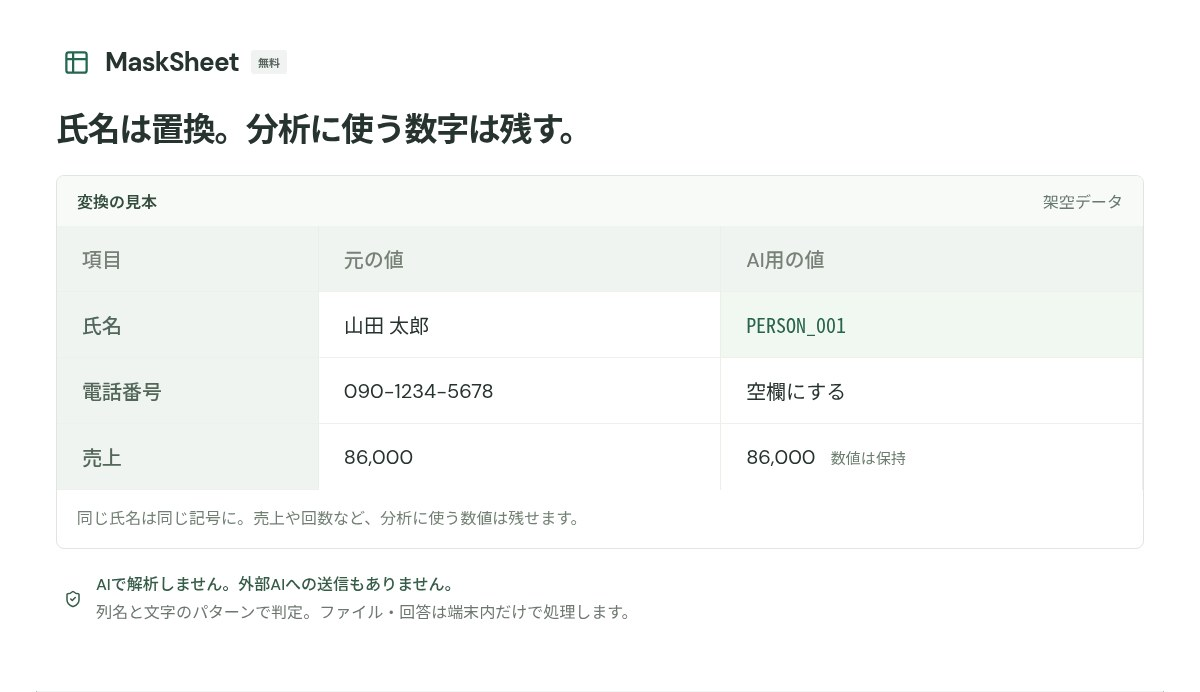
また住所を市区町村までにとどめる処理や生年月日を年齢に変える機能も用意しています(なお削除したセル・省略した住所詳細・年齢化した生年月日は復元できない一方向変換です)。
2. 「AIを使って開発」しても「利用者の表はAIへ送らない」
MaskSheetの開発自体はAIと対話しながら進めました(僕が要望や不具合の状況を伝え、AIと設計・テスト・公開作業を進める進め方はMoney Counter開発記録にも通じます)。
ただしアプリ本体の仕組みとしては、利用者が読み込んだExcelの中身を外部AI APIへ送って判定する構成を一切採っていません。XLSXとCSVの読み込み、列名や文字パターンによる保護候補の自動検出、置換、暗号化対応表での復元まで、すべて手元のブラウザ内で実行します。
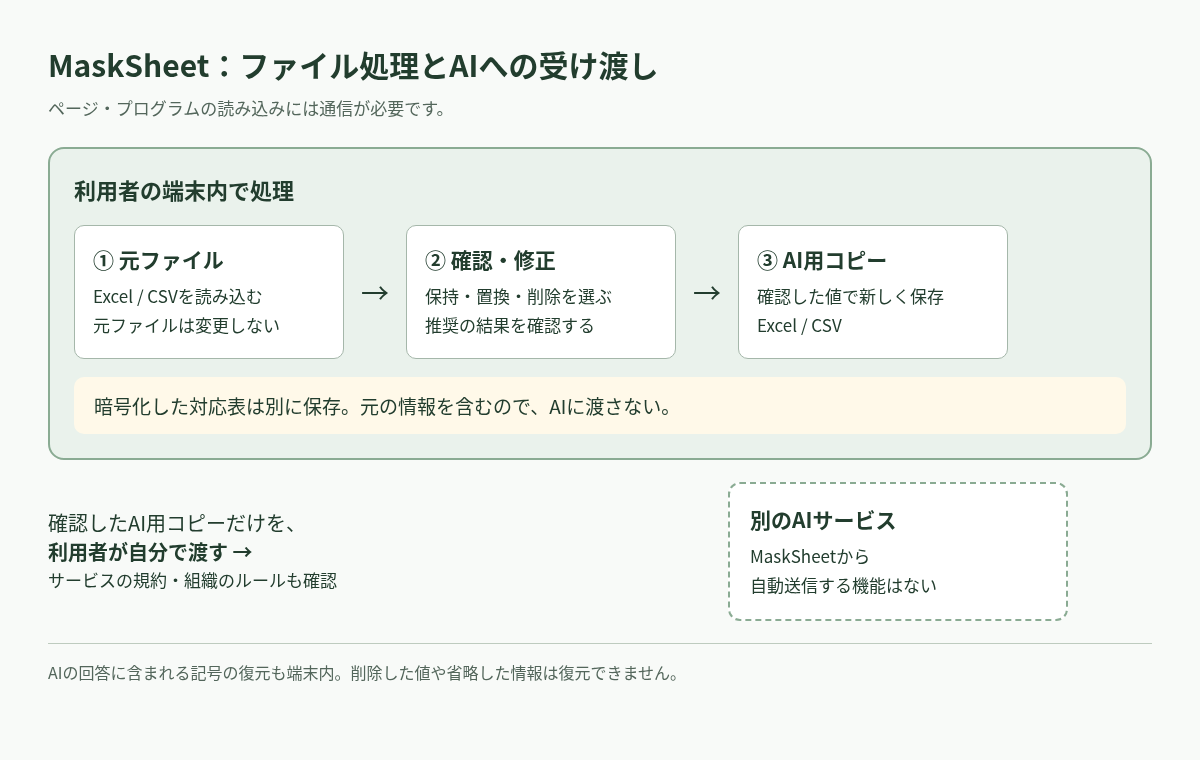
3. 設定を増やすより「先に自動処理した表を見せて確認してもらう」UIへ
初期構想では「スキャン結果 → 列の設定 → 変換プレビュー」を別画面でステップ分割するつもりでした。しかし開発中のフィードバックで「使う人は細かな設定画面を何枚も進みたいのではなく、まず処理結果を見て違和感がある列だけ直したい」と指摘を受け、操作を次の3つだけにまとめました。
- 読み込む:手元のExcel/CSVを選ぶ(試用向けの架空サンプルもすぐ読めます)。
- 確認する:自動判定が適用された表をその場で見比べ、直したい列だけ「保持・置換・削除」を切り替える。
- 保存する:確認済みのAI用コピーと、手元保管用の暗号化対応表を保存する。
操作の迷いにくさはiLovePDF、サンプルや比較の見せ方はCSVJSONも参考にしながら、白と深い緑を基調としフォント(Noto Sans JP / DM Sans)もアプリ内に同梱して利用中の外部フォント取得をなくしました。
課題①:実務のExcelを読み込んだら「氏名」が隠れなかった問題
一番ヒヤッとしたのが、実際の成績比較表を読み込んでみたときに氏名がまったくマスキングされなかったことです。調査すると原因は次の2点でした。
- 1行目を無条件に「列名ヘッダー」と思い込んでいたが、実務の表は「1行目がタイトル・2〜3行目が2段見出し・4行目からがデータ」という多段構造だった。
- 「氏名」という見出しを拾えないとき、セル内の文字列だけから日本人の人名を推定する手がかりが不足していた。
| Excelの行 | 実務の表に入っていたもの | 初期設計で起きた問題 |
|---|---|---|
| 1行目 | 表のタイトル文 | 誤って列名行として扱ってしまう |
| 2〜3行目 | 2段組の結合・複合見出し | 下段にある「氏名」を見出しと認識できない |
| 4行目以降 | 氏名・成績数値のデータ本体 | セル値単体での人名判定手がかりが弱かった |
表が画面に収まらない場合は、横にスクロールできます。
そこで先頭30行の空欄パターン・見出し語・データの並びから最大3段見出しとデータ開始行を自動推定し、ズレた場合は手動でも開始行を直せるUIを追加しました。あわせて人名判定の根拠(姓名の区切りや文字種・姓の手がかりなど)と「なぜそこを要確認としたか」の根拠表示を足しています。修正後はテスト対象の9件の氏名が正しく置換され、出力Excel内のXML自体に元の氏名が一切残らないことも確かめ、同じ構造の架空データで自動テストを組み込みました。
課題②:暗号化していても「別のファイルの対応表」で誤復元する問題
もう1つ見つけた落とし穴が復元時の取り違えです。初期実装では記号が単純なPERSON_001だったため、別々の案件ファイル(AとB)を作ってAのAI回答に対して誤ってBの暗号化対応表を読み込ませると、まったくの別人の名前に戻ってしまう恐れがありました。
対応表ファイルをWeb Crypto APIで暗号化するだけでは「正しい組み合わせか」は防げません。そこで保存のたびにランダムな32桁の16進識別子を生成し、記号自体をPERSON_(32桁の識別子)_001の形に改めました。復元時に識別子が合わない対応表を選ぶとエラーで止まるようにしています(そのためAIへ渡す際も、この記号を勝手に短縮・変更しないのが使い方のコツです)。
課題③:会社名や案件名に効く「利用者側の指定語句マスク」
v0.4.0では「会社名」「取引先」「株式会社」「契約番号」「給与」「人事評価」「原価」「診断名」など列名や組織表現からの保護対象を広げましたが、文字の形だけで「それが社外秘のプロジェクト名か」までは機械的に言い切れません。
そこで利用者が自分で指定した語句を全シート・全セルから検出し、一致したセル全体を置換できる機能(指定語はブラウザに自動保存しない安全設計)を実装しました(※一致語句を含む備考セル等も取りこぼさないようセル単位で置き換えるため、残したい情報が同じセルに混ざっていないか保存前の確認が必要です)。
ブラウザ完結・25MB対応・55件テストで検証した現在の範囲と限界
ファイル処理はWeb Worker上で動かし、アクセス解析や広告タグ、自動ストレージ保存を置かずCSP(外部通信制限)を設定しました。実際に初回読込後にネットワークを遮断した状態でもマスキング〜保存まで動くことを手元で確認しています(出力ファイルは元Excelのコメントやリンク・数式を保ったまま書き換えるのではなく「計算済みの値」から安全に再構築する仕様なので、見た目や数式維持が必須の帳票編集には向きません)。
v0.4.0の公開時には上限を10MB→25MB(展開後サイズ・行数・処理時間の上限ガード付き)へ広げ、処理ロジック42件+ブラウザE2E操作13件=計55件の自動テストを通過させました。さらに公開先URLもブログのサブドメイン(masksheet.katasuke-web.com)に整え(手順:XServerサブドメインのVercel設定)、日英のガイドや構造化データも揃えました。
まずは架空データで触ってみてください(実データを使う前の注意点)
当初検討していた有料プラン化はやめ、実装している機能をそのまま無料で使える形で公開しています。自分の業務ファイルを入れる前に、まずは「架空データのサンプル」でどの列がどう隠れてどう戻るかを確かめてみてください(現在対応はXLSX / CSVのみで、自由記述文中の人名や複数列の組み合わせで個人が特定される項目は必ず最後に自分の目で確認し、所属組織や利用AIサービスの規約も合わせてご確認ください)。
使い方・データ取り扱いガイド / 不具合のご報告は実ファイル・個人情報を貼らずに問い合わせフォームからお願いします。
同じように「自分で使って弱点を見つけて直し込む開発」として、大学の実験レポート向けに作ったツールの記録はCodexと実験レポートの骨格を作るワークフローへ続きます。