HTMLやCSSを独学しているとき、分からないことがあるとついAIに「正しいコード全部」を教えてもらいたくなります。僕も最初はそうでした。ただ、そのまま貼り付けて動いても「なぜ動いたのか」が残らず、次のページでまた同じところで止まってしまいます。
そこで使い方を変え、「最初から完成コードを出さず、まず考えるヒントと確認する場所を出してほしい」と頼む学習メンター型プロンプトを使うようになりました。この記事では、そのままコピーして使えるプロンプト例と、わざとエラーを入れた小さなサンプルで「ヒントをもらいながら自力で直して言語化する」までの流れを実践します。
1. 最初にAIへ渡す「HTML・CSS学習メンタープロンプト」
ChatGPTやGeminiのチャット最初に、下のテンプレートの[ ]内を自分の状況に書き換えて送ります(何を作ればいいかまだ迷っているときは初めての方へ(小さなWeb制作の順)から題材を選べます)。
HTML・CSSの学習を手伝ってください。
今できること:[例:見出しと段落をHTMLで書ける]
作りたいもの:[例:自己紹介ページ]
困っていること:[今の画面と、期待する画面]

まず理解度を確かめる質問を一つだけしてください。
完成コードを先に全部出さず、原因の候補と確認方法を示してください。
ヒントで進めなければ、小さな修正例を出してください。
修正後は、なぜ直ったかを僕の言葉で説明するよう促してください。
仕様が不確かな点は、確認する公式資料と区別してください。
いきなり答えを出すのではなく「どこを確認すれば自分で気づけるか」へ誘導してもらうのが狙いです。
対話の流れと全体のイメージ
実際にこのプロンプトでどう会話が進むのか、「style.cssを読み込みたいのに文字が緑にならない」というよくあるケースを図と対話例で確認してみましょう。
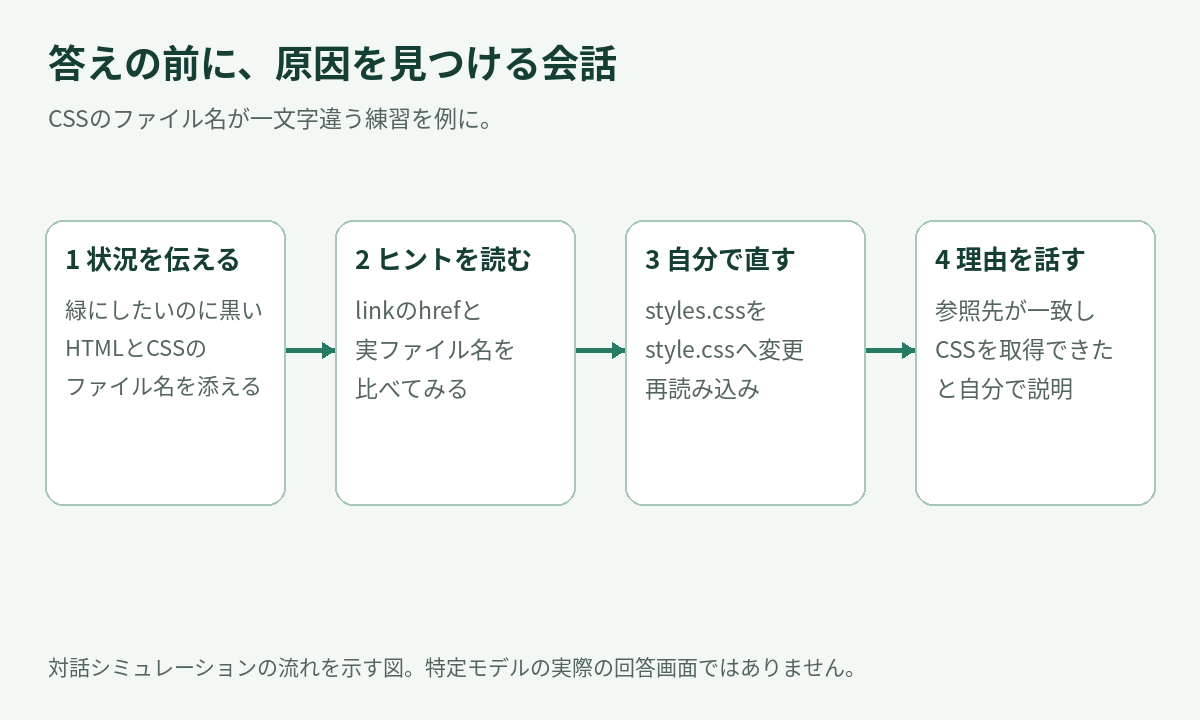
僕:見出しを緑にしたいのですが、黒いままです。フォルダにはindex.htmlとstyle.cssがあります。HTMLにはhref=”styles.css”と書き、CSSには.titleのcolorを指定しています。完成コードより、最初に調べる場所を教えてください。
AI:まずHTMLのlinkが参照する名前と、実際のファイル名を比べてみましょう。二つの名前は、一文字ずつ同じですか? HTTPで開いているなら、NetworkのCSS取得結果も手掛かりになります。
僕:HTMLだけstyles.cssになっていました。実ファイルのstyle.cssよりsが一つ多いです。Networkでもstyles.cssが404でした。
AI:その違いを直すには、HTMLとCSSのどちらをどう変更すればよいでしょうか。色の指定を増やさず、一か所だけ変えてみてください。
僕:HTMLのhrefをstyle.cssへ直して保存しました。再読み込みすると緑になり、CSSも200で取得できました。
AI:直った理由を、自分の言葉で一文にしてみましょう。次にclass名が違う場合は、どこを調べると思いますか?
※上記は会話の進め方をイメージしやすいようにまとめたシミュレーション例です。もしAIがいきなり完成コードを出してきたときは、「答え全体ではなく直すべき行のヒントだけにして、理由を僕が説明するのを待って」と軌道修正できます。
2. 手元で実践:わざとCSSファイル名を間違えたページを調べる
自分のPCでもこの確認サイクルを試せるよう、小さな練習フォルダに次の2ファイルを保存してみてください(わざとHTML側の読み込み名にスペルミスを1か所入れています)。
index.html
<!doctype html>
<html lang="ja">
<head>
  <meta charset="utf-8">
  <meta name="viewport" content="width=device-width, initial-scale=1">
  <title>CSSの読み込みを調べる</title>
  <link rel="stylesheet" href="styles.css">
</head>
<body>
  <h1 class="title">制作メモ</h1>
</body>
</html>
style.css
body { font-family: sans-serif; padding: 20px; }
.title { color: #164c3e; }
このままindex.htmlを開くと、文字は黒いままです(ここで見出しタグに直接style="color:#164c3e"を書き足してごまかすと、CSSが読めていない本当の原因を見逃します)。
3. 質問するときは「目的・構成・操作・現状」を4行で伝える
AIに助けを求めるとき、「CSSが効きません」の一言だけだと原因を絞れません。次のように「何がどうなっているか」を文章でつなげて送ると、的確なヒントが返ってきます。
目的:見出し「制作メモ」を緑にしたいです。
構成:同じフォルダにindex.htmlとstyle.cssがあります。
操作:両方保存してindex.htmlをブラウザで開きました。
現状:見出しは出ますが緑になりません。
この後に二つのファイルのコードを貼ります。
まず原因候補と確認する場所を説明してください。
修正は原因を一つ確かめてからにし、無関係な装飾は追加しないでください。ローカルサーバーで開いている場合は、Chrome DevToolsの調べ方にあるようにNetworkタブでstyles.cssが404になっていることも確認できます(file://で直接開く場合と表示が異なるため、ローカルサーバー経由がおすすめです)。
4. 1つ直して確かめる → 次の仮説へ切り替える
HTMLのhref="styles.css"をhref="style.css"に直して保存・更新すると、文字が緑(Computed上でrgb(22, 76, 62))になります。「ここを変えたら結果が変わった」と確認できたら、次は別の原因(たとえばCSSのファイルは読み込めているのにclass="heading"と.titleが食い違っている場合)を検証する段階へ進みます。
CSSは取得でき、Networkでも成功しています。
見出しは class="heading" ですが、CSSは .title です。
Stylesには目的のcolorが出ていません。
この二つの名前の違いで説明できるか確認し、
直す場所を一つに絞ってください。
このように「①ファイル読み込み → ②クラス名一致 → ③上書き関係(CSS詳細度とカスケード)」と順番に切り分けられるようになると、闇雲にCSSを増やす癖がなくなります。
5. 直ったら、最後に「自分の言葉」で原因を説明して定着させる
解決してすぐタブを閉じるのではなく、最後にAIへ「今回直った理由を自分の言葉でまとめるから添削して」と送ってみてください。
- 入力例:「HTMLの
hrefの末尾に余計なsが付いていたせいでstyle.cssが読めていなかった。href="style.css"に直したら200で読み込まれて緑になった。」 - 応用チェック:「もし今回は読み込みが成功していたとしたら、次にどこを調べる?」と続けて確認すると記憶が定着します。
AIへ絶対に渡さない情報と、役割分担のルール
- 渡してはいけないもの:APIトークン、
.envの中身、パスワード、個人名やメールアドレス、業務・学校の実データ。画面のスクリーンショットを貼る際も通知や機密が映り込んでいないか確認します。 - 役割分担:AIには原因候補の整理やチェック観点を出し、実際に変更して仕様・動作を確かめる判断は自分で行います(エディタ上で直接AIに編集を任せる場合はAIの修正だけ戻すGit練習も心強い安全網になります)。
環境作りの実例は自己紹介ページの制作ガイドで試せます。次の記事ではブラウザの検証ツールで自分の画面を読み解く方法を進めます。